-
iTop Easy Desktop – Nr 1 wśród organizerów pulpitu dla Windows
-
Automatycznie porządkuj i personalizuj pulpit. Z chaosu do porządku w kilka sekund.
-
Dla Windows 11/10/8/7

Jak Zabezpieczyć Folder Hasłem na Komputerze z Windows? 2 Darmowe Sposoby
Dowiedz się, jak zabezpieczyć folder hasłem, aby skutecznie chronić poufne pliki przed hakerami i nieautoryzowanym dostępem — w kilku prostych krokach.
Na współdzielonym, a nawet prywatnym komputerze, nie wszystkie foldery są przeznaczone dla ciekawskich oczu. Być może chodzi o umowy z klientami, prywatne dzienniki lub wrażliwe dokumenty finansowe. Niezależnie od powodu, zabezpieczenie tych danych dodaje bardzo potrzebną warstwę kontroli. Problem w tym, że dla większości osób ustawienie hasła na foldery w Windowsie może być prawdziwym wyzwaniem. To często popycha użytkowników do rezygnacji lub pobierania potencjalnie niebezpiecznych narzędzi z internetu.
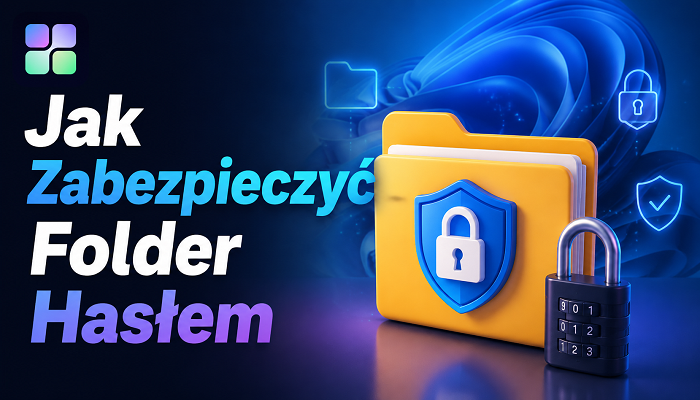
Chcesz kontrolować, kto ma dostęp, bez zbędnych skomplikowanych kroków? Trafiłeś idealnie. Dowiedz się, jak zabezpieczyć folder hasłem korzystając z wbudowanych w Windowsa metod oraz niezawodnego narzędzia stron trzeciego, które pomaga zablokować dostęp do plików łatwo i bez problemów.
Nauczenie się, jak zabezpieczyć folder hasłem, sprawia, że Twoje pliki online stają się naprawdę Twoje, zamiast jedynie blokować wścibskich. Kiedy już zdecydujesz się dodać ochronę hasłem, zyskasz następujące korzyści:
Zapobiegaj atakom cybernetycznym. Nawet jeśli Twój system zostanie naruszony przez złośliwe oprogramowanie lub nieautoryzdowany zdalny dostęp, chronione foldery stwarzają dodatkową przeszkodę, która blokuje atakującym przeglądanie lub kradzież Twoich danych.
Zachowaj prywatność osobistą. Od osobistych zdjęć przez dzienniki po poufną korespondencję, szyfrowanie gwarantuje, że tylko Ty masz do nich dostęp. Koniec z przypadkowym ujawnieniem.
Przechowuj wrażliwe informacje. Dokumenty finansowe, umowy i dokumenty tożsamości pozostają pod cyfrowym zamkiem i kluczem, minimalizując ryzyko wycieku danych.
Kontrola nad uprawnieniami folderu. Ochrona na poziomie folderu oznacza, że nie musisz polegać na ograniczeniach dla całego urządzenia. Po prostu zabezpiecz to, co najważniejsze, a resztę pozostaw dostępną.
W systemie Windows 10 lub 11 dostępna jest wbudowana opcja szyfrowania, którą można aktywować w zaledwie kilku krokach. Poniżej znajduje się instrukcja, jak utworzyć folder chroniony hasłem w Windowsie 10/11 przy użyciu wbudowanej funkcji.
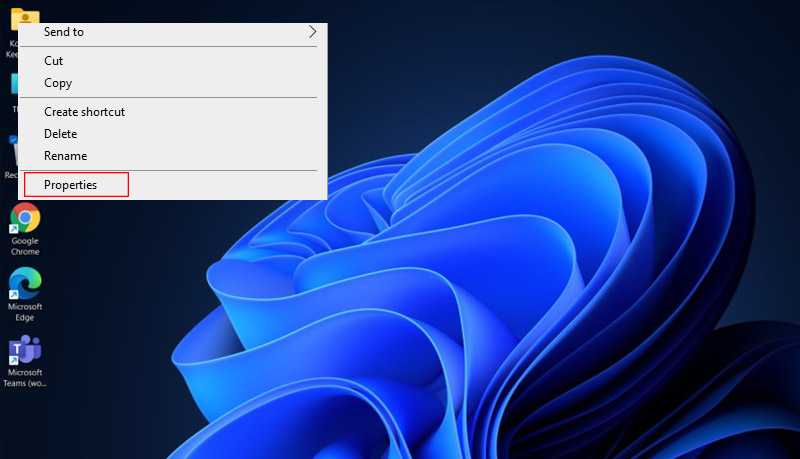
Krok 1. Kliknij prawym przyciskiem myszy folder, który chcesz zabezpieczyć, i wybierz Właściwości.
Krok 2. W otwartym oknie kliknij przycisk Zaawansowane w zakładce Ogólne.
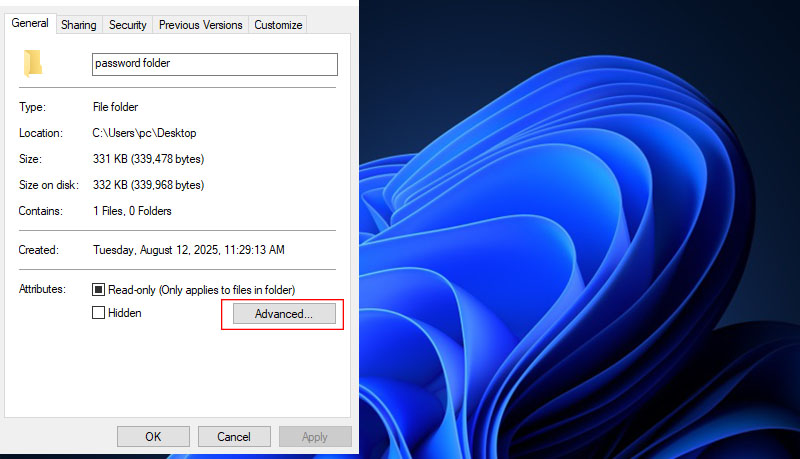
Krok 3. Następnie zaznacz pole wyboru o nazwie Szyfruj zawartość w celu zabezpieczenia danych i naciśnij OK.
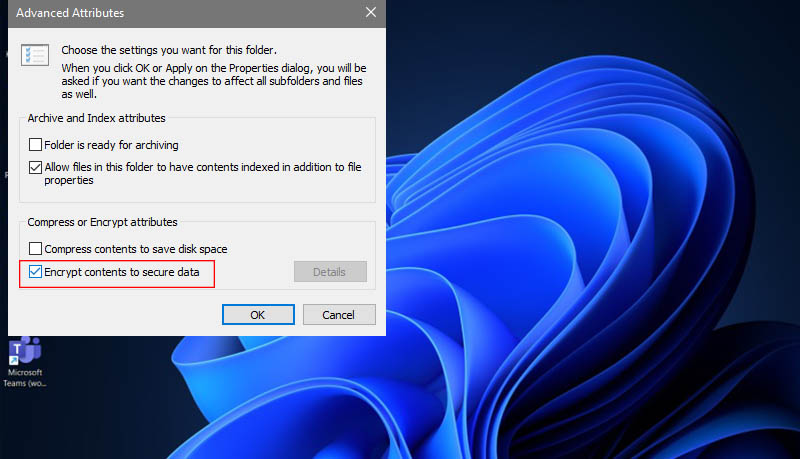
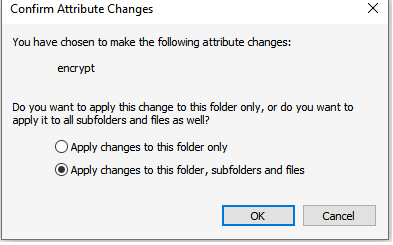
Krok 4. Po wprowadzeniu zmian kliknij Zastosuj. Windows zapyta, czy chcesz zaszyfrować tylko ten folder, czy również wszystkie podfoldery i pliki w nim się znajdujące. Podejmij decyzję i naciśnij OK > OK ponownie.
Krok 5. System może zapytać, czy chcesz utworzyć kopię zapasową klucza szyfrowania. Jeśli wybierzesz opcję utworzenia kopii teraz, proces poprosi Cię o utworzenie hasła. Wprowadź swoje hasło, wybierz plik, z którego chcesz utworzyć zaszyfrowaną kopię zapasową, i zapisz wszystkie zmiany.
Teraz kopia zapasowa jest chroniona hasłem.
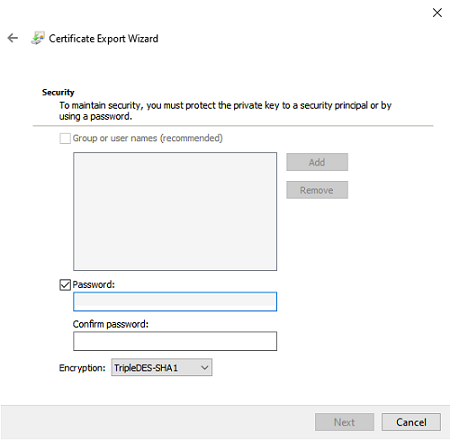
Nie możesz ustawić hasła do swojego folderu?
Jeśli wcześniej ustawiałeś już hasło, okna kopii zapasowej szyfrowania i hasła mogą się nie pojawić. Aby utworzyć nowe hasło do chronionego folderu, wykonaj następujące kroki:
Naciśnij kombinację klawiszy Win + R na klawiaturze, wprowadź certmgr.msc i naciśnij Enter; w nowym oknie przejdź do Osobiste > Certyfikaty.
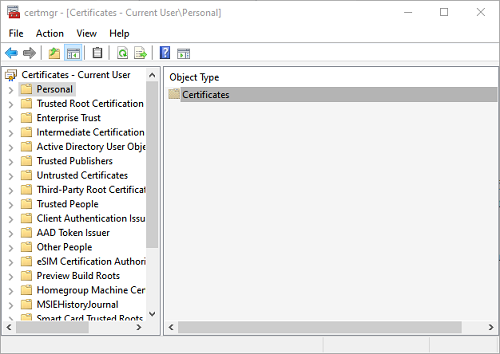
Zaznacz swoją nazwę użytkownika Windows w sekcji Certyfikaty, kliknij na nią prawym przyciskiem myszy i wybierz Wszystkie zadania > Eksportuj.... Uruchomisz tym Kreatora eksportu certyfikatów. Klikaj Dalej 3 razy, aż zobaczysz okno zabezpieczenia hasłem. Następnie po prostu postępuj zgodnie z Krokiem 5, aby dokończyć ochronę.
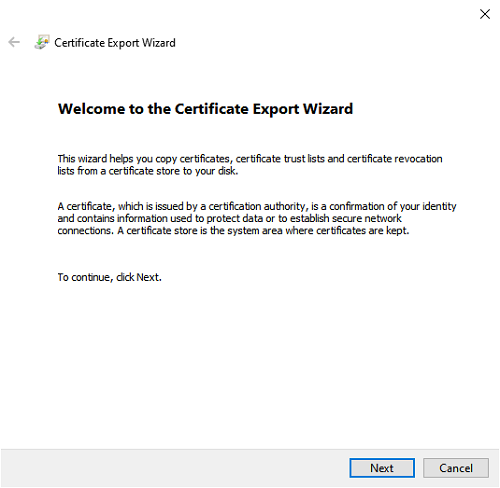
Chociaż ta metoda dodaje podstawową ochronę Twojemu folderowi, ma jedną poważną wadę. Nie wymaga osobnego hasła do otwarcia folderu, ponieważ jest on powiązany z Twoim kontem Windows. Każdy, kto może zalogować się na Twoje konto lub uruchomić dysk na innym komputerze, nadal będzie miał dostęp do Twoich zaszyfrowanych plików w Windowsie 10/11.
W celu uzyskania silniejszej ochrony, narzędzia takie jak iTop Easy Desktop (polecane poniżej), oferują prawdziwe blokowanie folderów z monitem o podanie hasła. To lepsze rozwiązanie, jeśli pracujesz na współdzielonym komputerze lub musisz zapewnić prawdziwą prywatność poufnym plikom.
Jeśli zastanawiałeś się, jak zabezpieczyć folder hasłem ze wzmocnionym bezpieczeństwem, mamy dobre wieści: nie musisz być ekspertem od technologii. Chociaż tradycyjne metody, takie jak wbudowane szyfrowanie Windowsa, mogą działać, często mają ograniczenia. Dlatego narzędzia takie jak iTop Easy Desktop zasługują na bliższe przyjrzenie się. Podnoszą one poprzeczkę w zakresie prywatności i wygody.
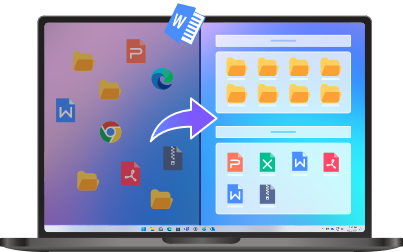
- iTop Easy Desktop – Uporządkuj swój pulpit
-
- Sortuj ikony i pliki na pulpicie w prosty sposóbs
- Dodawaj notatki, harmonogram i inne widżety na pulpit
- Upiększ pulpit za pomocą animowanej tapety
- Korzystaj z czatu AI, pola wyszukiwania i innych narzędzi zwiększających produktywność
Zablokuj wrażliwe foldery w Prywatnym Sejfie iTop Easy Desktop. To konfigurowalny, zapieczętowany hasłem sejf, który możesz ukryć lub odsłonić za pomocą szybkiego podwójnego kliknięcia. Możesz także tworzyć bezpieczne portale do folderów i przywrócić wszystko w kilka sekund, dokładnie tam, gdzie przerwałeś. Zobacz szczegóły poniżej.
Zabezpiecz Hasłem Dowolny Folder w Prywatnym Sejfie
Dzięki iTop Easy Desktop możesz wrzucić dowolny wrażliwy folder do swojego bezpiecznego Prywatnego Sejfu i zapieczętować go hasłem. To nie jest tylko chowanie plików, ale zamykanie ich w cyfrowym sejfie, który tylko Ty możesz otworzyć.
Spersonalizuj Prywatny Sejf po Swojemu
Twój Prywatny Sejf nie musi być nudnym oknem. Możesz dostosować jego wygląd, zmieniać układ i konfigurować szybkie akcje, aby Twoja przestrzeń pracy była naturalna i osobista.
Ukryj Cokolwiek na Ekranie za Pomocą Podwójnego Kliknięcia
Jedno szybkie podwójne kliknięcie i folder, a nawet cały pulpit, znika z oczu. Jest to idealne rozwiązanie na te momenty, gdy ktoś niespodziewanie podejdzie.
Stwórz z Łatwością Własny Portal do Folderu
Zamiast przekopywać się przez katalogi, iTop pozwala Ci stworzyć bezpośredni portal do Twojego folderu. To jak posiadanie skrótu, który jest jednocześnie handy i chroniony.
Szybko Odblokuj i Przywróć Folder
Kiedy potrzebujesz swoich plików, możesz je odblokować w kilka sekund. Po prostu kliknij dwukrotnie sejf, wprowadź hasło, a Twój folder pojawi się z powrotem dokładnie tam, gdzie go zostawiłeś.
Jak Zabezpieczyć Folder Hasłem w iTop Easy Desktop
Ciekawy jesteś, jak utworzyć folder chroniony hasłem za pomocą iTop Easy Desktop? Proces jest niezwykle prosty. Oto jak zabezpieczyć folder hasłem w Windowsie za pomocą tego organizatora pulpitu.
Krok 1. Pobierz i zainstaluj iTop Easy Desktop. Postępuj zgodnie z instrukcjami wyświetlanymi na ekranie, aby go skonfigurować.
Krok 2. Otwórz iTop Easy Desktop na swoim komputerze, kliknij Bosky > Dodaj Boks. Wybierz Utwórz Prywatny Boks. Ustaw swoje hasło – oto jak bezproblemowo ustawić hasło do folderu.
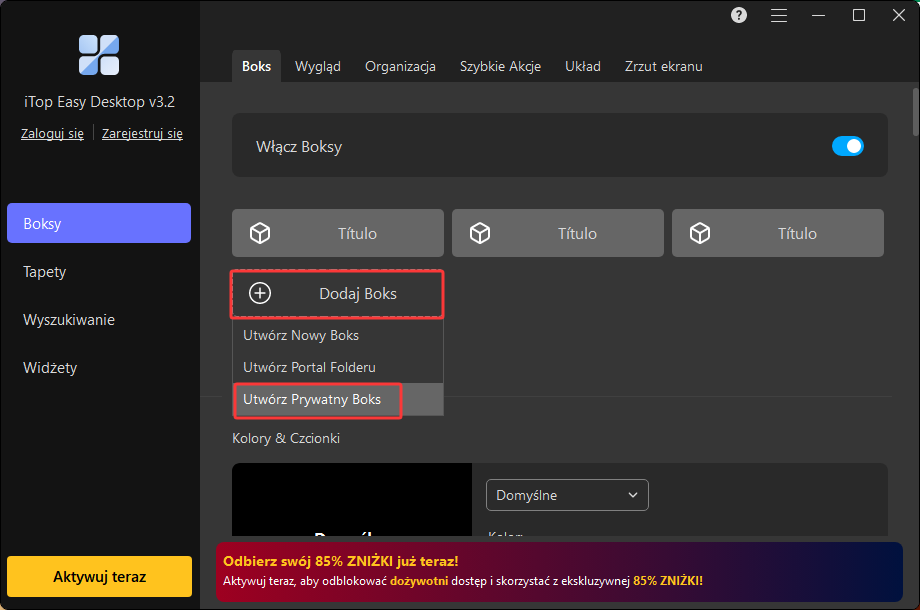
Krok 3. Nadaj nazwę swojemu folderowi i kliknij Utwórz teraz. Umieść docelowy folder na pulpicie, aby uzyskać łatwy dostęp. Następnie po prostu przeciągnij go do swojego Prywatnego Sejfu. Twój folder jest teraz zablokowany i ukryty, aż wprowadzisz poprawne hasło.
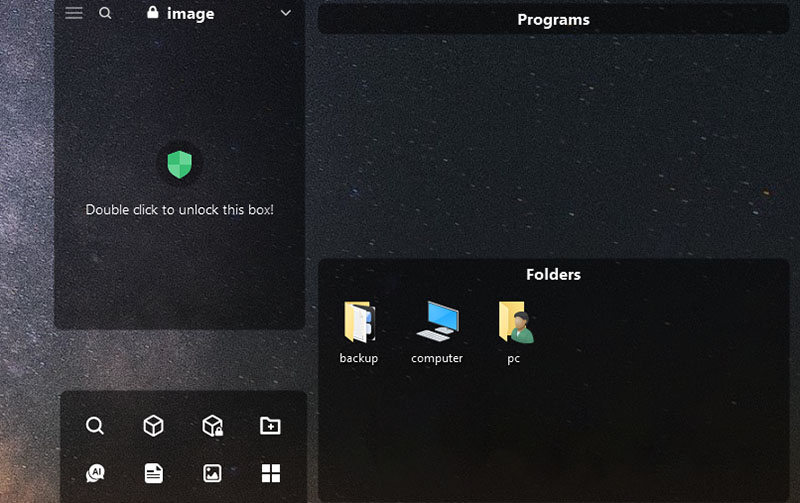
Aby dowiedzieć się więcej o tym, jak założyć hasło na folder, pomocne będą poniższe wskazówki dotyczące ukrywania i ochrony plików.
1. Jak ukryć folder w Windowsie?
Kliknij prawym przyciskiem myszy folder, wybierz Właściwości, a w zakładce Ogólne zaznacz pole Ukryty. Następnie przejdź do Opcje Eksploratora plików i upewnij się, że wybrana jest opcja Nie pokazuj ukrytych plików, folderów i dysków. To ukrywa folder przed przypadkowym wzrokiem i nie musisz się uczyć, jak utworzyć folder chroniony hasłem.
2. Jak sprawić, by folder był niewidzialny w Windowsie?
Aby pójść krok dalej, zmień nazwę folderu na pusty znak (przytrzymaj Alt i wpisz 255 na klawiaturze numerycznej), a następnie kliknij prawym przyciskiem > Właściwości > Dostosuj > Zmień ikonę i wybierz przezroczystą/ pustą ikonę.
3. Jak zabezpieczyć hasłem dowolny plik w Windowsie?
Dla plików PDF: Otwórz w Adobe Acrobat lub wydrukuj przez Microsoft Print to PDF i zastosuj ochronę hasłem w ustawieniach zabezpieczeń.
Dla plików Excel: Użyj Plik > Informacje > Chroń skoroszyt > Szyfruj przy użyciu hasła.
Pliki ZIP mogą być chronione za pomocą narzędzi kompresji Windowsa. Ale dla silniejszego szyfrowania, programy takie jak iTop Easy Desktop oferują łatwiejszą ochronę hasłem na poziomie folderu oraz bezpieczne dla prywatności środowisko pulpitu.
4. Czy mogę użyć 7-Zip lub WinRAR do ochrony folderu hasłem?
Tak, oba narzędzia pozwalają na zabezpieczenie folderu hasłem w Windowsie poprzez archiwizowanie folderów z silnym szyfrowaniem AES. Wystarczy kliknąć prawym przyciskiem > Dodaj do archiwum > ustaw hasło i gotowe.
Opanowanie tego, jak zabezpieczyć folder hasłem, to nie tylko kwestia bezpieczeństwa plików. Chodzi o spokój ducha. Chociaż istnieje wiele sposobów na zabezpieczenie danych, iTop Easy Desktop czyni ten proces prostszym, szybszym i bezpieczniejszym. Jego Prywatny Sejf, możliwości personalizacji i ukrywanie jednym kliknięciem dają Ci większą kontrolę nad Twoją prywatnością. Jeśli szukałeś bezproblemowego sposobu, aby opanować jak zabezpieczyć folder hasłem, wypróbuj iTop Easy Desktop i doświadcz różnicy.
- iTop Easy Desktop – Uporządkuj swój pulpit
-
- Sortuj ikony i pliki na pulpicie w prosty sposóbs
- Dodawaj notatki, harmonogram i inne widżety na pulpit
- Upiększ pulpit za pomocą animowanej tapety
- Korzystaj z czatu AI, pola wyszukiwania i innych narzędzi zwiększających produktywność
- Powiązane artykuły w celach informacyjnych