-
iTop Easy Desktop – Nr 1 wśród organizerów pulpitu dla Windows
-
Automatycznie porządkuj i personalizuj pulpit. Z chaosu do porządku w kilka sekund.
-
Dla Windows 11/10/8/7

Jak uporządkować ikony na pulpicie w Windows [najlepsze sposoby i porady]
Dowiedz się, jak uporządkować ikony na pulpicie w Windows 10/11 i odkryj wskazówki oraz najlepsze programy do łatwego porządkowania.
Porozrzucane po całym pulpicie ikony? Masz problem, aby wśród chaosu znaleźć właściwy skrót? To znak, że czas uporządkować ikony na pulpicie, aby zwiększyć efektywność i zachować porządek w przestrzeni roboczej. Dzięki odpowiedniemu zarządzaniu ikonami możesz oszczędzić sporo czasu, poprawić koncentrację oraz sprawić, że Twój pulpit będzie wyglądał estetycznie. Jeśli nie wiesz, od czego zacząć — spokojnie. Ten poradnik jest dla Ciebie! Pokażemy najlepsze metody, które krok po kroku wyjaśnią, jak uporządkować ikony na pulpicie w Windows 10/11.
Windows oferuje kilka wbudowanych funkcji personalizacji, dzięki którym uporządkujesz ikony w zaledwie kilka chwil. Oto jak uporządkować ikony na pulpicie w Windows 10/11.
1. Automatyczne rozmieszczanie ikon
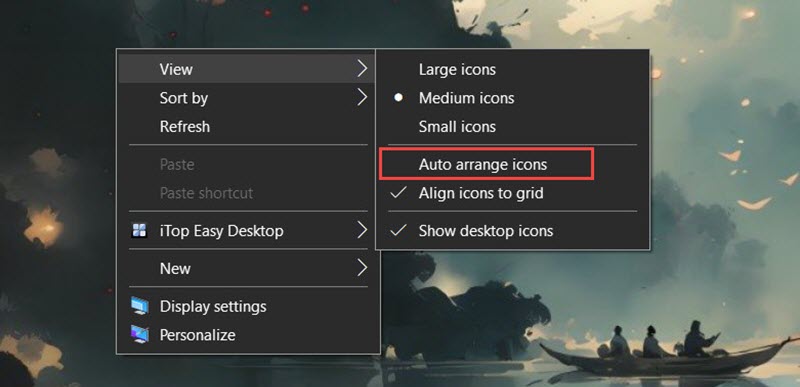
Kliknij prawym przyciskiem myszy pusty obszar pulpitu. Wybierz Widok > Automatycznie rozmieszczaj ikony. System Windows automatycznie wyrówna ikony do siatki. Pozwala to zachować równą przestrzeń i uniknąć nakładania się ikon, jednak nie będziesz mógł swobodnie przesuwać ich w dowolne miejsce.
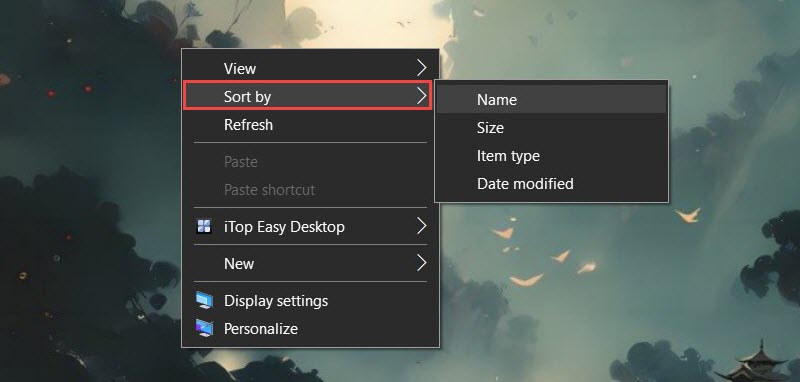
2. Sortowanie ikon według nazwy, rozmiaru, typu lub daty modyfikacji
Kliknij prawym przyciskiem myszy na pulpicie. Wybierz Sortuj według, a następnie preferowaną opcję. Możesz posortować ikony alfabetycznie, według rozmiaru pliku, typu (aplikacja, folder, skrót) lub daty ostatniej modyfikacji. Ta funkcja świetnie sprawdza się przy większej liczbie plików, gdy chcesz utrzymać logiczny porządek.
3. Przypinanie ikon do paska zadań
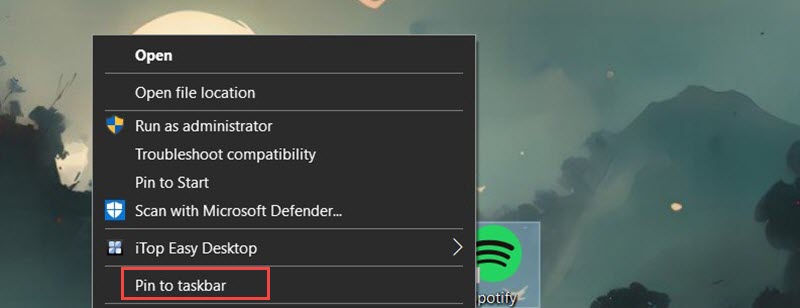
Przeciągnij najczęściej używane aplikacje z pulpitu na pasek zadań, aby mieć do nich szybki dostęp. Utworzy to skrót widoczny zawsze na dole ekranu, dzięki czemu uruchomisz program jednym kliknięciem, bez zaśmiecania pulpitu. Możesz też kliknąć prawym przyciskiem na ikonę i wybrać Przypnij do paska zadań albo przeciągnąć ją bezpośrednio na pasek.
4. Pokazywanie lub ukrywanie ikon pulpitu
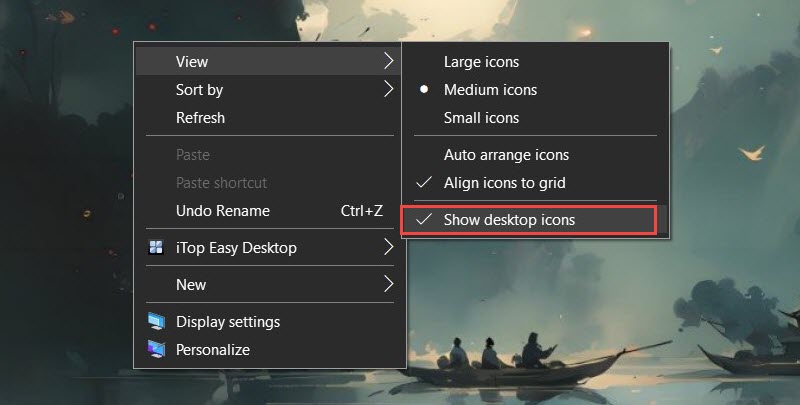
Jeśli wolisz maksymalnie czysty pulpit, kliknij prawym przyciskiem na pulpicie, przejdź do Widok i odznacz lub zaznacz opcję Pokaż ikony pulpitu. Gdy ją wyłączysz, wszystkie ikony zostaną ukryte, ale nic nie zostanie usunięte — możesz je w każdej chwili przywrócić.
5. Ręczne rozmieszczanie ikon metodą „przeciągnij i upuść”
Kliknij ikonę i przeciągnij ją w wybrane miejsce na pulpicie. Ta metoda daje pełną swobodę tworzenia własnego układu i grupowania ikon według kategorii lub zastosowania.
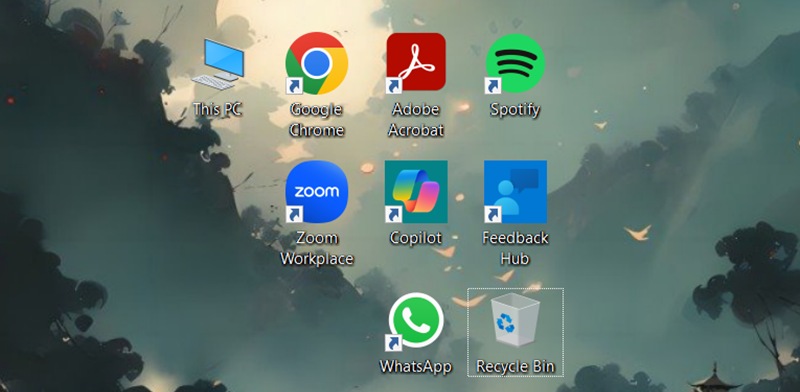
Choć wbudowane funkcje systemu Windows pozwalają uporządkować ikony na pulpicie, ich możliwości są mocno ograniczone i oferują niewiele opcji personalizacji. Nie wspominając już o czasochłonnym ręcznym rozmieszczaniu metodą „przeciągnij i upuść”. Właśnie w takim momencie z pomocą przychodzi iTop Easy Desktop — zaawansowany organizer pulpitu dla Windows, który daje więcej kontroli, elastyczności i stylu w zarządzaniu przestrzenią roboczą.
Jak uporządkować ikony pulpitu za pomocą iTop Easy Desktop
Krok 1. Pobierz za darmo i zainstaluj iTop Easy Desktop na swoim komputerze z Windows.
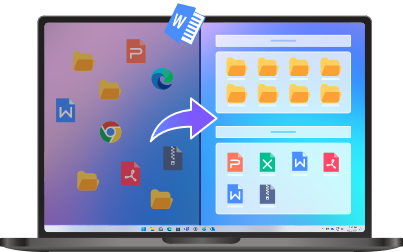
Krok 2. Przejdź do zakładki Box i włącz opcję Włącz Boksy. Program automatycznie uporządkuje ikony pulpitu w cztery sekcje: Programy, Foldery, Pliki i Dokumenty oraz Pobrane.
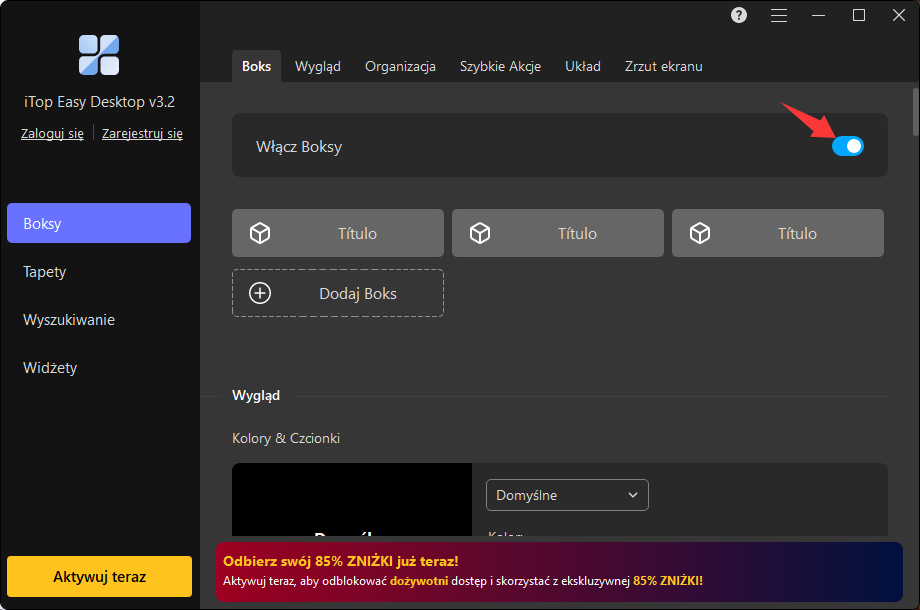
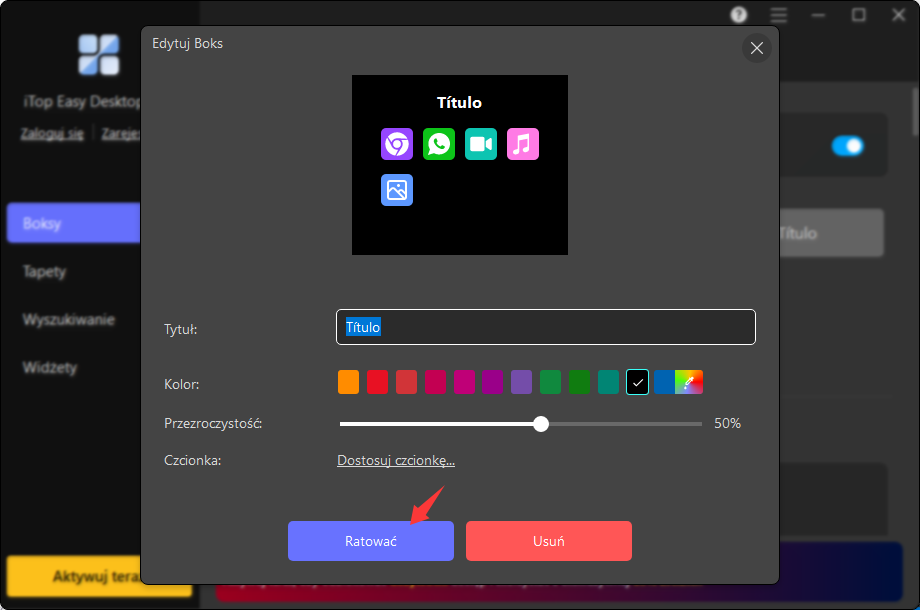
Krok 3. Kliknij dowolny box, aby go dostosować. Możesz zmienić nazwę, kolor tła, przezroczystość, a także dopasować styl i rozmiar czcionki. Kliknij Zapisz, aby zastosować zmiany lub Usuń, aby usunąć box.
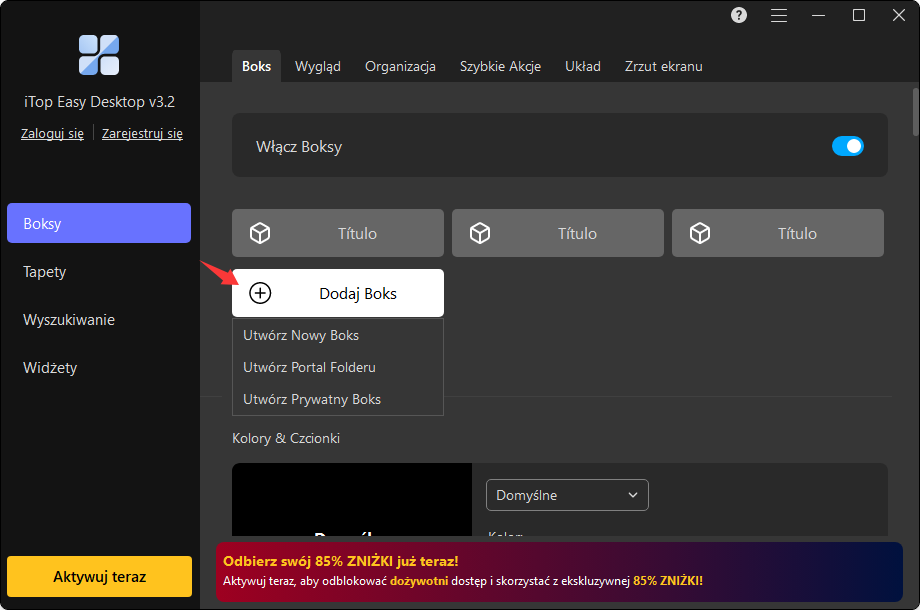
Krok 4. Kliknij Dodaj box, aby dodać nowy box. Możesz utworzyć specjalne typy, takie jak Portal Folderu czy Prywatny Box, dla lepszej organizacji i prywatności.
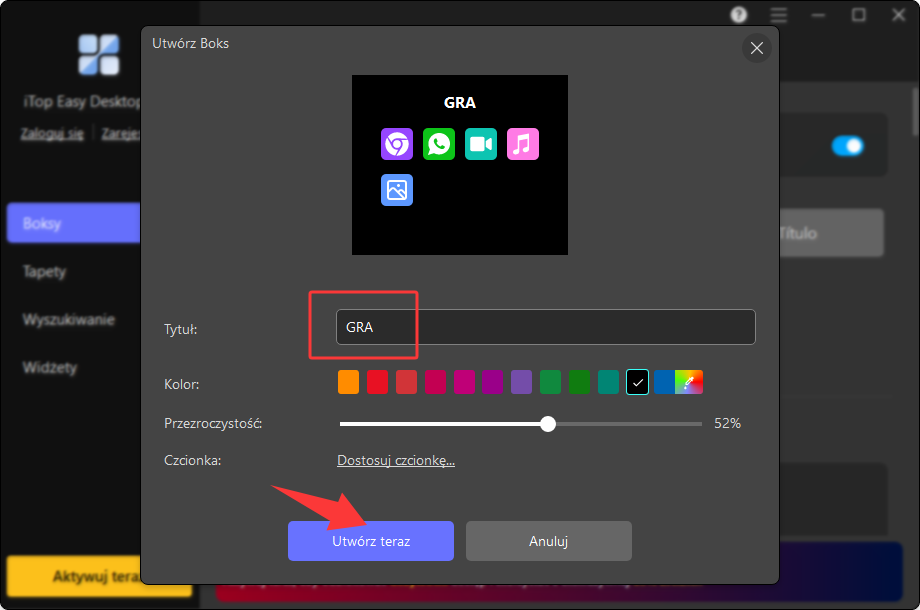
Krok 5. Nadaj nazwę nowemu boxowi i dostosuj jego wygląd. Kliknij Utwórz teraz.
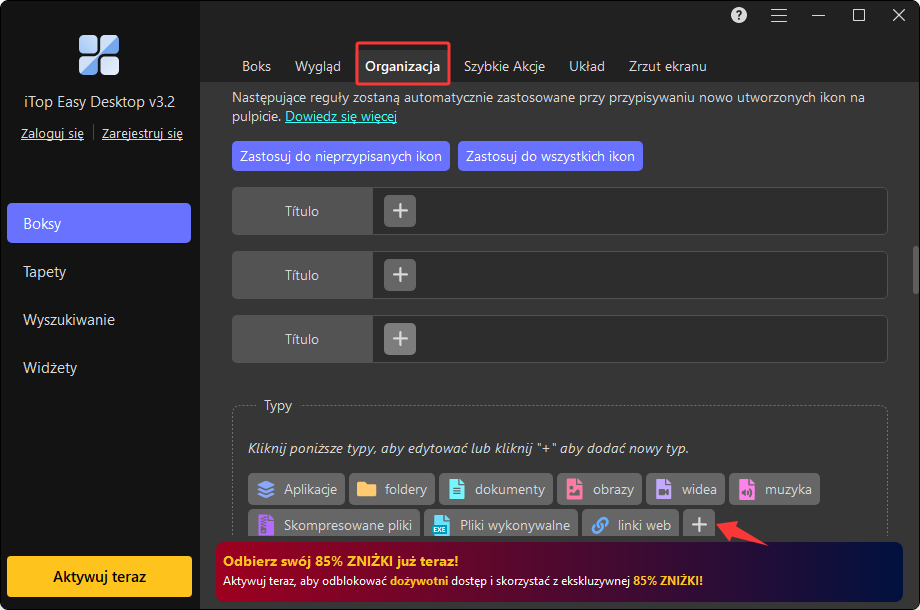
Krok 6. Przejdź do zakładki Organizacja, aby ustawić reguły dla boxów według własnych preferencji. Kliknij ikonę +, aby dodać jeden lub więcej typów ikon do automatycznego porządkowania. Oprócz dostępnych kategorii możesz stworzyć własne. Alternatywnie, możesz również ręcznie przeciągać ikony pulpitu do wybranych boxów.
Dlaczego iTop Easy Desktop jest idealny do organizowania ikon pulpitu
iTop Easy Desktop oferuje zestaw funkcji, które pozwolą na uporządkowanie i oczyszczenie pulpitu, pomagając w łatwy sposób organizować ikony, pliki, foldery i inne elementy.
Twórz boxy w różnych typach do sortowania ikon: iTop Easy Desktop pozwala tworzyć wiele boxów z etykietami, aby organizować ikony na pulpicie według kategorii (aplikacje, foldery, obrazy, pliki skompresowane itp.), dzięki czemu łatwo znajdziesz swoje pliki i ikony.
Dostosuj wygląd boxów: Swobodnie personalizuj swój pulpit z iTop Easy Desktop. Zmieniaj kolory boxów, reguluj przezroczystość i rozmiar obszarów dla różnych grup ikon. Stwórz unikalny wygląd, który natychmiast dopasuje się do Twojego stylu!
Szybkie akcje pokazania/ukrycia boxów: iTop Easy Desktop pozwala tymczasowo ukrywać lub wyświetlać ikony, pliki i boxy na pulpicie systemu Windows jednym kliknięciem. Możesz ukryć wszystkie ikony, aby uzyskać czysty, wolny od rozproszeń pulpit, a następnie natychmiast je przywrócić, gdy będą potrzebne. Ta funkcja jest bardzo przydatna podczas spotkań, prezentacji lub nagrywania ekranu.
Dodaj widżety na pulpit jednym kliknięciem: iTop Easy Desktop oferuje sześć przydatnych widżetów: Schedule, iNotes, Clock, Fancy Taskbar, Weather, oraz Quick Tools. Możesz dodać je do pulpitu jako niezbędne narzędzia i informacje w łatwym dostępie, nie zaśmiecając przestrzeni roboczej.
- iTop Easy Desktop – Uporządkuj swój pulpit
-
- Sortuj ikony i pliki na pulpicie w prosty sposóbs
- Dodawaj notatki, harmonogram i inne widżety na pulpit
- Upiększ pulpit za pomocą animowanej tapety
- Korzystaj z czatu AI, pola wyszukiwania i innych narzędzi zwiększających produktywność
Niezawodny organizer pulpitu oferuje efektywny sposób na utrzymanie porządku na pulpicie. Ale to nie wszystko – istnieją też inne przydatne metody, które pomogą uporządkować ikony i stworzyć bardziej funkcjonalną przestrzeń.
Kategoryzuj ikony za pomocą folderów: Łącz powiązane pliki lub aplikacje w foldery — to zasada numer 1 podczas organizowania ikon pulpitu.
Grupuj powiązane ikony: Trzymaj aplikacje robocze razem, skróty do rozrywki w osobnym obszarze, a narzędzia w swojej grupie.
Dostosuj domyślne ikony pulpitu: Windows domyślnie umieszcza ikonę Kosza na pulpicie. Możesz zmienić/odświeżyć ikony dla Ten komputer, Kosz i folderów, aby były łatwiejsze do zidentyfikowania na pierwszy rzut oka.
Opisuj ikony specjalnymi nazwami: Używaj jasnych i opisowych etykiet jak „Work_Projects” lub „Daily_Tools”, aby opisać pliki/ikony. Dzięki temu szybko znajdziesz, czego szukasz.
Twórz kreatywne układy ikon: Rozmieszczaj ikony i pliki w siatkach, kształtach lub strefach kolorystycznych, aby Twój pulpit był nie tylko uporządkowany, ale i estetyczny.
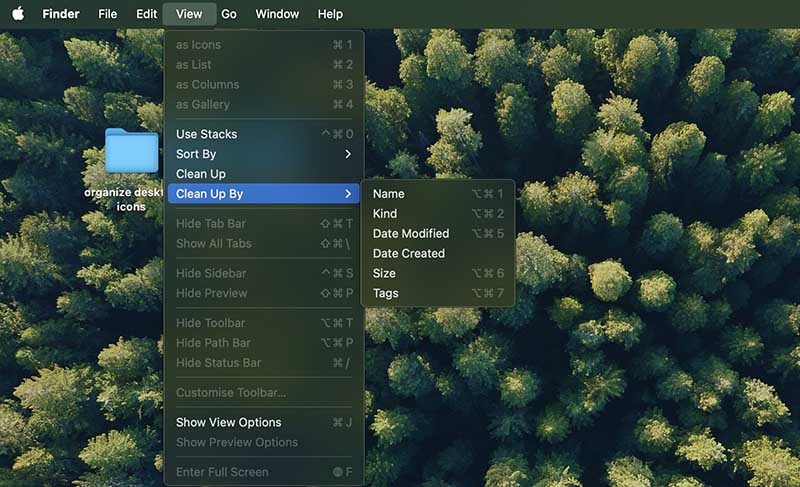
Jeśli jesteś użytkownikiem Maca, warto również wiedzieć, jak uporządkować ikony na swoim urządzeniu w celu zwiększenia produktywności. macOS oferuje kilka wbudowanych opcji, które pozwalają to zrobić:
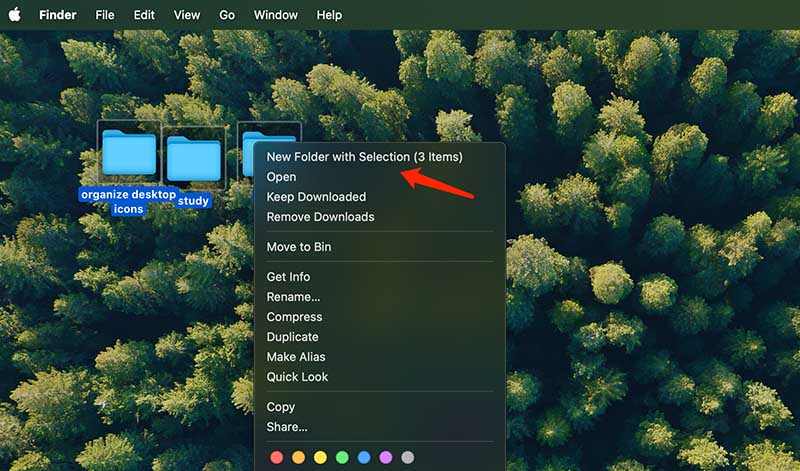
Organizowanie elementów w foldery
Zaznacz wiele plików lub folderów, kliknij je z przyciskiem Control i wybierz Nowy folder z zaznaczeniem. To natychmiast zmniejsza bałagan i przyspiesza odnajdywanie powiązanych plików.
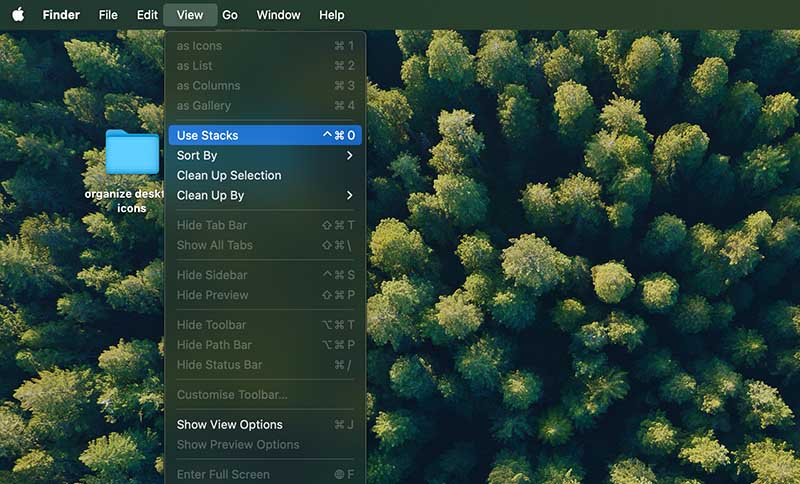
Używanie Stacks do automatycznego sortowania
Włącz Stacks, aby automatycznie grupować pliki według rodzaju, daty lub tagów. Na przykład wszystkie obrazy trafią do jednej stoski, a dokumenty do innej, utrzymując porządek bez potrzeby ręcznego porządkowania.
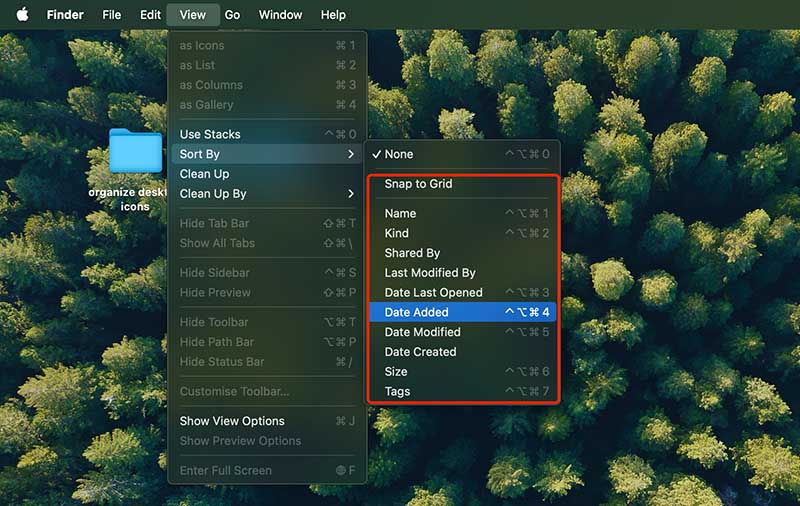
Sortowanie ikon według kryteriów
W Widok > Sortuj według możesz sortować ikony według nazwy, rodzaju, daty dodania, rozmiaru lub tagów, aby zachować spójny porządek.
Ręczne rozmieszczanie i szybkie wyrównywanie
Ustaw Sortuj według: Brak, jeśli chcesz mieć pełną kontrolę nad rozmieszczeniem ikon. Użyj Wyrównaj dla szybkiego uporządkowania, gdy zajdzie taka potrzeba.
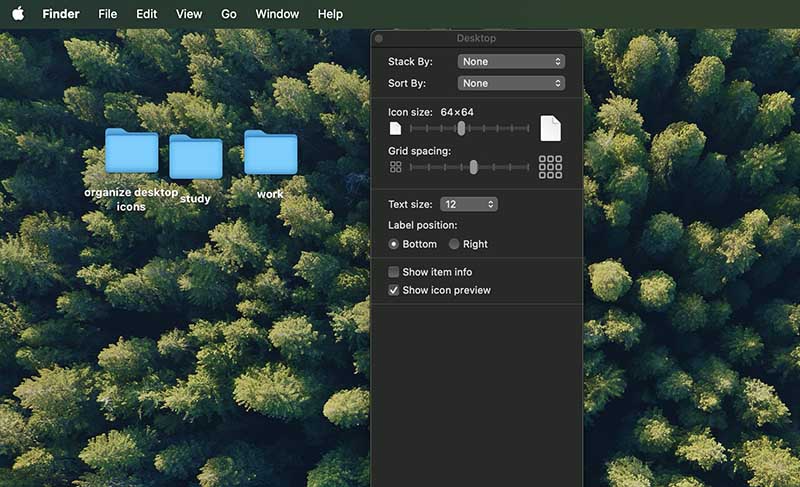
Personalizacja wyglądu ikon
W Pokaż opcje widoku dostosujesz rozmiar ikon, odstępy siatki i etykiety tekstowe, aby pasowały do Twojego stylu.
Jak uporządkować ikony na pulpicie? Windows oferuje wbudowane funkcje do organizowania ikon pulpitu, ale korzystając z narzędzi firm trzecich, jak iTop Easy Desktop, możesz cieszyć się mądrzejszym, szybszym sposobem na utrzymanie porządku. To najpotężniejszy desktop organizer dla Windows, który pomoże zwiększyć Twoją produktywność. Pobierz iTop Easy Desktop już dziś i zaprojektuj swój pulpit!
- iTop Easy Desktop – Uporządkuj swój pulpit
-
- Sortuj ikony i pliki na pulpicie w prosty sposóbs
- Dodawaj notatki, harmonogram i inne widżety na pulpit
- Upiększ pulpit za pomocą animowanej tapety
- Korzystaj z czatu AI, pola wyszukiwania i innych narzędzi zwiększających produktywność