

Technologia zamiany tekstu na mowę została zaprojektowana przede wszystkim z myślą o osobach z wadami wzroku i trudnościami w czytaniu lub tych z niskim poziomem alfabetyzacji, aby mogły z łatwością uczyć się nowych rzeczy online. Ale teraz jest szeroko stosowana w różnych dziedzinach, takich jak biznes, media społecznościowe, edukacja i nie tylko. Zwłaszcza niektórzy blogerzy, którzy nie są zbyt pewni siebie podczas mówienia, często używają narzędzi do zamiany tekstu na mowę, aby usprawnić ten proces. Jeśli należysz do grupy, która również chce zamieniać tekst na mowę dla filmów z jakiegokolwiek powodu, ten przewodnik przedstawi najlepszy program do tworzenia filmów z tekstem na mowę, który to umożliwi. Sprawdźmy je po kolei!
1. Narakeet - Internetowe Tworzenie Podkładu Głosowego Text to Speech dla Filmów
Narakeet to internetowe narzędzie do zamiany tekstu na mowę, które pozwala tworzyć podkłady głosowe za pomocą skryptu. Nie wymaga instalacji ani rejestracji. Niezależnie od tego, czy jesteś edukatorem, twórcą treści czy marketerem, który chce wzbogacić swoje treści wideo wysokiej jakości narracją, Narakeet może sprostać Twoim potrzebom bez problemów. Oto więcej szczegółów na temat tego programu do tworzenia filmów z tekstem na mowę - Narkeet.
Funkcje:
- Zamieniaj tekst na głos w filmie w 100 językach, z 800 głosami
- Umożliwia późniejszą modyfikację tekstu
- Konwertuj napisy na audio
- Łatwo konwertuj PowerPoint, Google Slides lub Keynote na wideo
- Automatyzuj wideo z aktualnymi obrazami
Zalety:
- Wysokiej jakości, naturalnie brzmiące głosy
- Bezproblemowo integruje się z narzędziami do edycji wideo
- Dostosuj prędkość i ton mowy, aby lepiej pasowały do treści
- Pozwala na zaznaczenie emfazy i pauzy poprzez formatowanie tekstu
- Nie wymaga instalacji
Wady:
- Istnieją ograniczenia w wersji bezpłatnej
- Wymagane jest stabilne połączenie internetowe
- Zautomatyzowana mowa może brakować subtelnych emocji
- Ograniczone opcje edycji
2. Kapwing - Platforma Text to Speech dla Filmów Wspomagana Sztuczną Inteligencją
Kapwing to oparta na sztucznej inteligencji platforma do tworzenia filmów, która pomaga łatwo i szybko produkować, dodawać napisy i przetwarzać treści. Zawiera szeroki zakres funkcji i opcji dostosowywania do odkrycia. Wśród tych opcji, funkcja zamiany tekstu na mowę w jej internetowym edytorze wideo jest warta uwagi. Ta funkcja działa bezproblemowo z narzędziami do edycji wideo Kawping i pozwala tworzyć atrakcyjne filmy z automatyczną narracją bez konieczności przełączania się między różnymi platformami.
Funkcje:
- Automatycznie wykrywa i usuwa ciche fragmenty filmu
- Transkrybuj dźwięk z różnymi stylami napisów i animacjami
- Oferuje szeroki wybór głosów AI w różnym wieku, z różnymi akcentami, płciami i stylami narracji
- Twórz spersonalizowany głos AI, klonując swój własny głos
- Działa bezproblemowo na komputerach i urządzeniach mobilnych
- Obsługuje szeroki zakres języków, takich jak hindi, niderlandzki, filipiński i czeski
Zalety:
- Łatwość użycia i szybkie działanie
- Platforma do edycji wideo wszystko w jednym
- Nie wymaga instalacji
Wady:
- Problemy techniczne z przetwarzaniem wideo
- Słaba obsługa klienta
3.VEED.IO - Konwerter Głosu AI Brzmiący Naturalnie
VEED to internetowy program do tworzenia filmów z tekstu na mowę, który pozwala konwertować skrypt na audio w edytorze wideo. Co więcej, możesz także dodawać podkłady głosowe do wideo, tworzyć dostępne treści lub generować narrację z tekstu. Do wyboru jest bardzo duża liczba języków i głosów AI. Poza tym, jest wiele innych zalet i wad, które powinieneś znać, zanim zaczniesz korzystać z VEED.
Funkcje:
- Generuj realistyczne i naturalnie brzmiące głosy
- Szeroki zakres języków i głosów do tworzenia różnorodnych treści audio
- Podgląd wygenerowanego audio przed dodaniem go do projektu
- Funkcja klonowania pozwala tworzyć podkłady głosowe Twoim głosem
Zalety:
- Łatwy w użyciu
- Brak instalacji lub pobrań
- Obsługa opcji dostosowywania
- Wiele języków i głosów
Wady:
- Limit 250 znaków dla darmowych użytkowników
- Obawy dotyczące dokładności
- Znak wodny na darmowych eksportach
- Ograniczone funkcje w darmowym planie
4. iTop Screen Recorder - Narzędzie Text to Speech dla Filmów Dostępne na PC
W przeciwieństwie do internetowego lub napędzanego SI twórcy tekstu na mowę, który skupia się wyłącznie na konwersji tekstu na mowę, iTop Screen Recorder integruje tekst na mowę jako funkcję uzupełniającą w ramach swoich szerszych możliwości. Ta funkcja jest doskonałą opcją dla tych, którzy muszą dodać podkłady głosowe do nagrań ekranu lub tworzyć dźwięk z aktywności na ekranie. Oto więcej szczegółów na temat funkcji Text to Speech iTop Screen Recorder.
Funkcje:
- Oferuje 57 różnych głosów AI do wyboru
- Wstawiaj pauzy w określonych punktach tekstu
- Wygenerowany dźwięk można łatwo dodać do nagrań ekranu
- Dodatkowe funkcje, takie jak rejestrator ekranu, edytor wideo, reduktor szumów, zmiana tła, kompresor itp.
Zalety:
- Szybki i łatwy dostęp
- Wysokiej jakości głos
- Umożliwia regulację prędkości, tonacji i głośności
- Potencjał efektywności
Wady:
- Tylko 5 głosów AI dostępnych w wersji bezpłatnej
- Brak wersji na Maca
Oprócz wyżej wymienionych funkcji, iTop Screen Recorder umożliwia również nagrywanie ekranu, kamery internetowej lub obu jednocześnie z dźwiękiem. Możesz nawet elastycznie wybrać nagrywanie części ekranu, pełnego ekranu lub stałego okna.
5. Wideo - Internetowy Prosty Konwerter Text to Speech dla Filmów
Wideo Text to Speech to kolejny edytor wideo z tekstem na mowę, który oferuje prosty sposób na konwersję tekstu na mowę w twoim filmie. Umożliwia dodawanie podkładów głosowych, tworzenie dynamicznych treści i poprawę dostępności wideo. Oprócz podstawowego bezpłatnego konwertera tekstu na mowę dla filmów, Wideo posiada również rejestrator ekranu, który może pomóc w nagrywaniu ekranu wraz z kamerą internetową i dźwiękiem. Do pewnego stopnia działa podobnie do iTop Screen Recorder. Różnica między nimi polega na tym, że tylko iTop Screen Recorder ma możliwość omijania ograniczeń i nagrywania ekranu chronionych filmów. Bez względu na to, skupmy się na funkcji tekstu na mowę Wideo.
Funkcje:
- Konwertuj tekst na mowę za pomocą technologii głosu AI
- Oferuje szeroki zakres języków i głosów
- Dostosuj prędkość, tonację i głośność mowy, aby precyzyjnie dostroić wynik audio
- Oferuje efekty i funkcje usuwania szumów
- Wygenerowany dźwięk można łatwo dodać do filmów
- Integruje się z CapCut
Zalety:
- Łatwość użycia
- Wygoda
- Obsługa wielu języków
- Ekonomiczność
Wady:
- Wymagane jest stabilne połączenie internetowe
- Ograniczone opcje dostosowywania
- Niektóre funkcje tekstu na mowę wymagają subskrypcji dla pełnego dostępu
- Ograniczone funkcje w darmowych planach
6. Clipchamp - Profesjonalny Generator Głosu AI do Krótkich Podkładów Głosowych
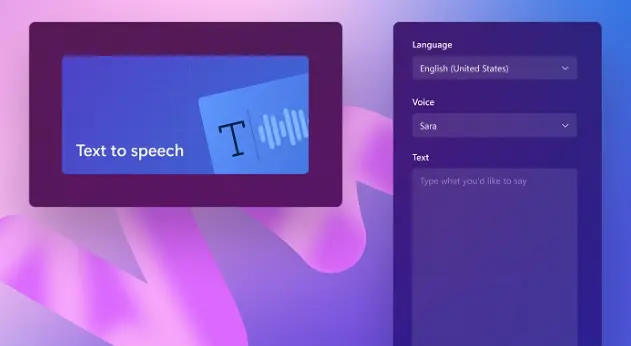
Nasza ostatnia rekomendacja dla darmowego tekstu na mowę AI do filmów to Clipchamp, konwerter tekstu na mowę napędzany sztuczną inteligencją, który może pomóc generować naturalnie brzmiącą mowę w różnych językach i głosach, z opcjami dostosowywania tonacji i tempa. Jeśli chodzi o funkcję tekstu na mowę, oto więcej szczegółów.
Funkcje:
- Oferuje ponad 80 różnych języków
- Oferuje setki unikalnych, wielojęzycznych głosów do wyboru
- Dostosuj ton głosu i emocje
- Reguluj tempo podkładu głosowego
- Edytuj podkłady głosowe bez limitów
Zalety:
- Łatwość użycia
- Interfejs jest intuicyjny i prosty
- Podstawowa funkcjonalność tekstu na mowę jest bezpłatna
- Text-to-speech jest zintegrowany z osi czasu edycji wideo
Wady:
- Ograniczone opcje wideo
- Ograniczone opcje dostosowywania
- Potencjalne problemy z dźwiękiem
Jak Zamienić Tekst na Mowę za Pomocą iTop Screen Recorder
Po zapoznaniu się z konwerterami tekstu na mowę dla filmów, chcesz wiedzieć, jak zamienić tekst na mowę za pomocą któregoś z przedstawionych konwerterów? Jeśli tak, weźmy za przykład ten rejestrator ekranu Windows 10 - iTop Screen Recorder i zobaczmy, jak działa do zamiany tekstu na mowę. Niezależnie od tego, czy chcesz konwertować tekst na mowę dla YouTube, czy zamieniać tekst na mowę do edycji filmów, iTop Screen Recorder może to umożliwić.
Krok 1. Pobierz i uruchom iTop Screen Recorder na swoim komputerze.
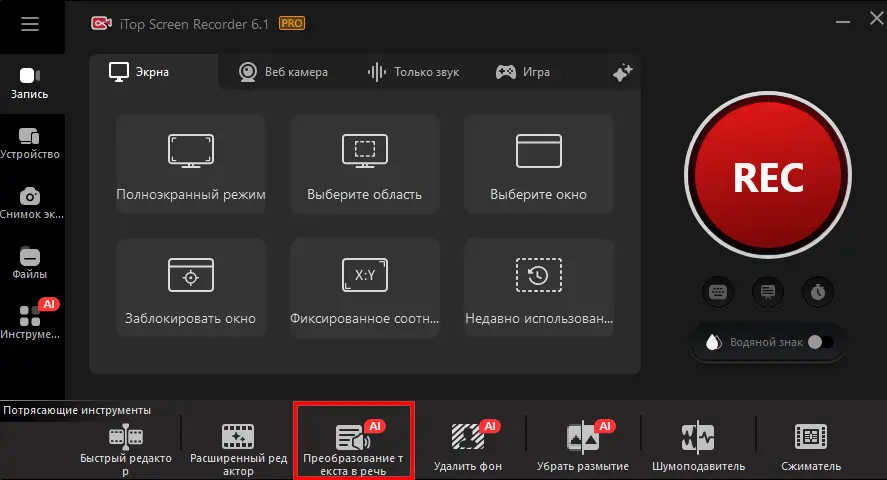
Krok 2. Wybierz opcję Text to speech z ekranu głównego.
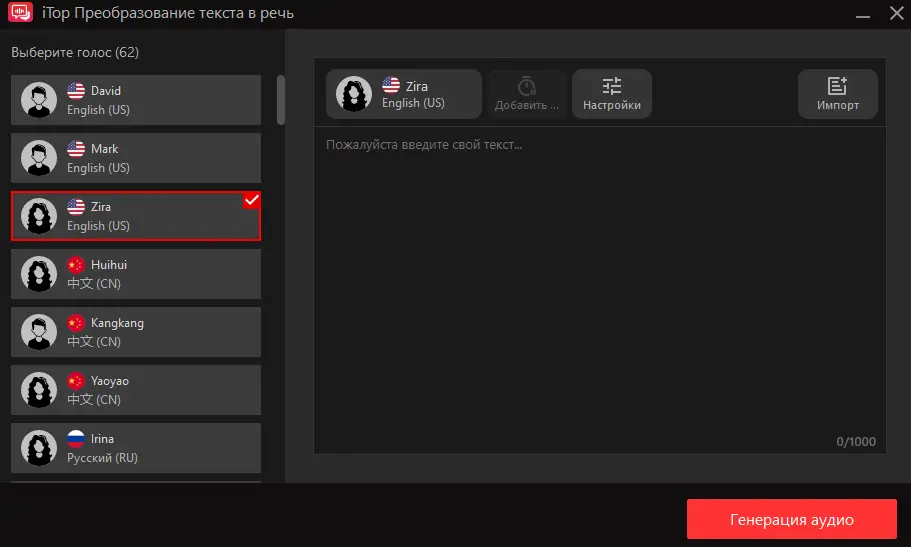
Krok 3. Wybierz głos z lewego panelu i wprowadź swój tekst we właściwym miejscu. Następnie kliknij Create Audio, aby kontynuować.
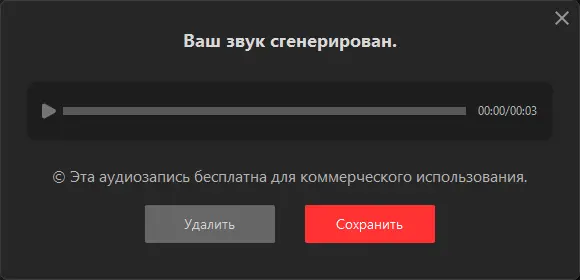
Krok 4. Następnie pojawi się okno z prośbą o odrzucenie lub zapisanie audio. Kliknij Save, aby zachować swój plik dźwiękowy. Plik audio znajdziesz w File > Audio.
Podsumowanie
Niezależnie od powodów, dla których chcesz konwertować tekst na mowę dla filmów, możesz znaleźć odpowiednie narzędzie w tym przewodniku. Wśród różnych dostępnych tutaj narzędzi, ten rejestrator ekranu HD - iTop Screen Recorder wyróżnia się jako najlepsza opcja do bezproblemowego integrowania wysokiej jakości podkładów głosowych z Twoimi projektami. Dzięki przyjaznemu interfejsowi użytkownika i potężnym funkcjom, w tym jednoczesnemu nagrywaniu dźwięku i wbudowanym możliwościom edycji, iTop Screen Recorder upraszcza proces tworzenia filmów. Nie tylko to, ale także zawiera możliwość nagrywania transmisji na żywo na TikTok lub jakichkolwiek innych aktywności na ekranie. Teraz pobierz ten program do tworzenia filmów z tekstu na mowę i wypróbuj go!





Zostaw komentarz Twój adres e-mail nie zostanie opublikowany.