

Czasem zachodzi potrzeba nagrania i obróbki pliku audio. Może chcesz nagrać fragment piosenki i stworzyć własną wersję, albo zachować nagranie podczas komponowania utworu instrumentalnego. W każdym przypadku narzędzie, którego używasz do nagrywania i edycji dźwięku, ma kluczowe znaczenie dla uzyskania profesjonalnej i wysokiej jakości treści audio. Aby Ci pomóc, w tym artykule przedstawiamy 5 najlepszych darmowych programów do nagrywania i edycji audio – zarówno dla początkujących, jak i zaawansowanych użytkowników, na każdej platformie. Zapraszamy do przeglądu.
Przegląd 5 najlepszych programów do nagrywania i edycji dźwięku
Wybierając narzędzie do nagrywania i edycji dźwięku, warto wziąć pod uwagę kilka aspektów: kompatybilność, model licencjonowania (darmowy lub komercyjny) oraz obsługiwane formaty plików. Poniżej znajdziesz tabelę porównawczą top 5 programów do nagrywania i edycji audio.
| Kompatybilność | Darmowy/Komercyjny | Obsługiwane formaty | |
| iTop Screen Recorder | Windows | Darmowy i komercyjny | Ponad 12 formatów wideo i audio |
| Audacity | Windows, macOS, GNU/Linux | Darmowy | MP3, WAV, and Ogg Vorbis |
| Garageband | macOS | Darmowy | AIFF, CAF, WAV, AAC, Apple Lossless, MP3 |
| Wave Editor | Windows | Darmowy i komercyjny | WAV, MP3, Ogg, AAC (m4a) |
| WavePad | Windows, macOS, iOS, Android | Darmowy | WAV, WMA, WMV, VOX, i inne |
Po zapoznaniu się z ogólnym zarysem tych 5 darmowych programów, przyjrzyjmy się każdemu z nich bliżej.
iTop Screen Recorder – darmowy program do nagrywania i edycji dźwięku
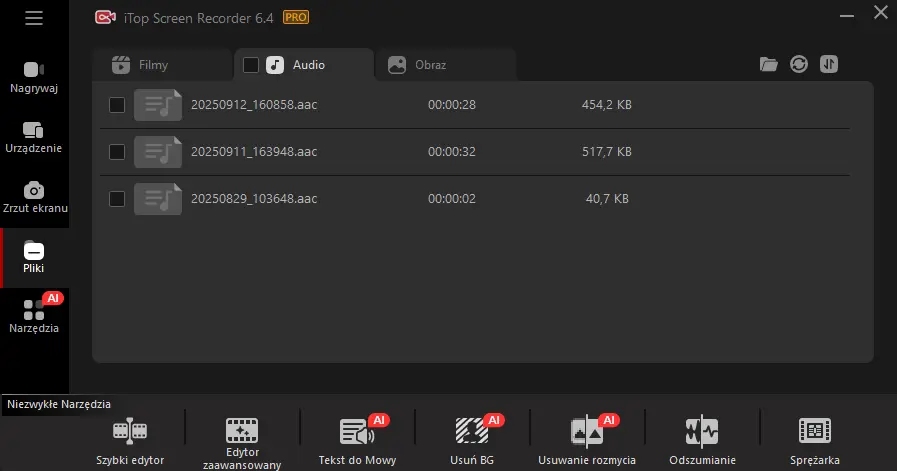
iTop Screen Recorder to przyjazny, skuteczny i prosty w obsłudze darmowy edytor audio. Dla użytkowników Windows działa jako darmowy rejestrator dźwięku, umożliwiający łatwe nagrywanie i edycję audio. Bez konieczności pobierania źródła możesz nagrywać ulubioną muzykę, radia internetowe i podcasty.
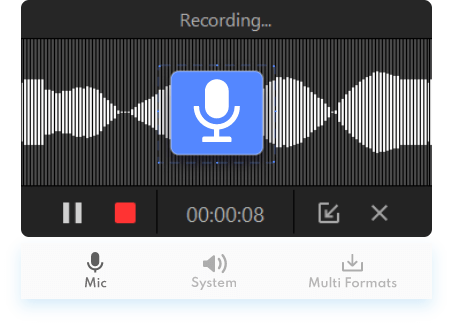
- Dedykowany tryb nagrywania dźwięku z redukcją szumów. Funkcja odszumiania pomaga zmniejszyć i wyeliminować hałas w tle, zapewniając nagrania wyższej jakości. Niezależnie od poziomu hałasu otoczenia, iTop Screen Recorder z łatwością wyodrębnia nagrywane treści.
- Zapis nagrań w wielu formatach wyjściowych, m.in. MP3, AAC, FLAC. Oprócz nagrywania dźwięku, ten wszechstronny rejestrator ekranu obsługuje ponad 12 formatów wyjściowych wideo i audio.
- Edycja nagrań audio: cięcie, kopiowanie, łączenie i więcej. Dzięki iTop Screen Recorder możesz nagrywać i edytować głos z pomocą licznych przydatnych funkcji – na przykład dzielić klip na fragmenty czy łączyć kilka plików audio w jeden.
- Całkowicie darmowy do pobrania i użytku. iTop oferuje w pełni bezpłatną wersję, która pozwala w całości przetestować program. Jeśli potrzebujesz rozszerzonych funkcji, dostępna jest także wersja komercyjna
Jak nagrywać i edytować dźwięk w iTop Screen Recorder
Krok 1. Pobierz bezpłatnie iTop Screen Recorder na swój komputer i uruchom program.
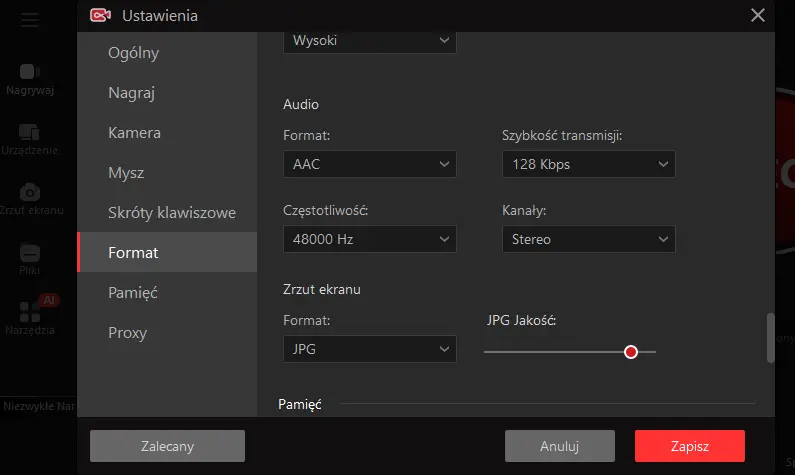
Krok 2. Przed przystąpieniem do nagrywania wejdź w Ustawienia, klikając ikonę trzech kresek w prawym górnym rogu. Wybierz Format > Audio, ustaw format eksportu oraz dostosuj przepływność, częstotliwość i kanały do swoich potrzeb. Kliknij Zapisz.
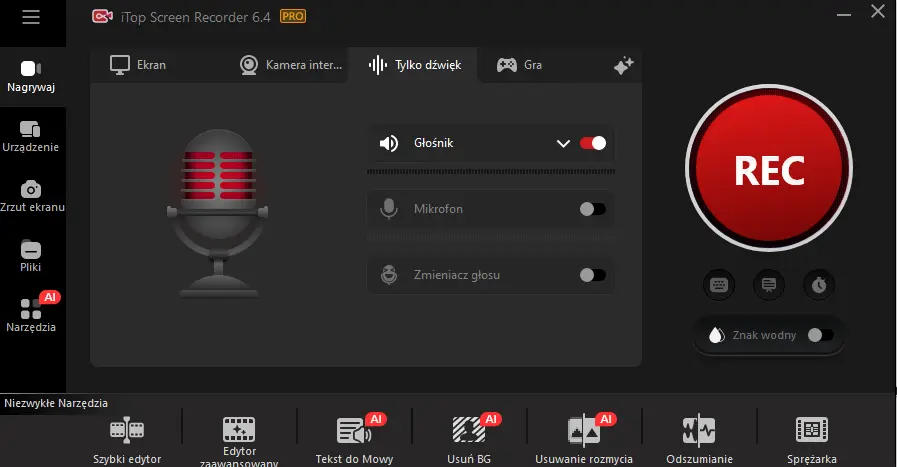
Krok 3. Wybierz tryb Tylko audio.
- Włącz Głośnik, aby nagrywać muzykę strumieniową i dźwięki systemowe.
- Włącz Mikrofon, aby nagrywać swój głos. W razie potrzeby możesz też aktywować zmiennik głosu.
- Aby rozpocząć nagrywanie, naciśnij przycisk REC.
Krok 4. Po odliczaniu 3 sekund pojawi się pasek postępu nagrywania. W każdej chwili możesz wstrzymać lub zakończyć nagrywanie.
Krok 5. Nagrany plik audio trafi do sekcji „Pliki > Audio". Kliknij przycisk Edytuj, aby przejść do Szybkiego lub Zaawansowanego edytora. Szybki edytor umożliwia jedynie przycinanie pliku, natomiast Zaawansowany edytor odblokowuje więcej funkcji.
Audacity – darmowy program open-source
Audacity to wszechstronny i skuteczny program do nagrywania i edycji dźwięku, uznawany za jeden z najlepszych darmowych edytorów audio. Można go pobrać bezpłatnie na każdą platformę Windows. Bogaty zestaw wbudowanych funkcji sprawia, że Audacity cieszy się dużą popularnością wśród użytkowników.
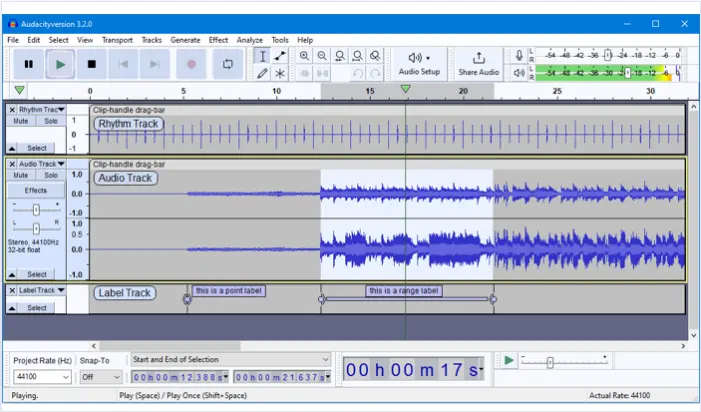
Wielościeżkowy edytor audio z przejrzystym i łatwym w obsłudze interfejsem.
- Całkowicie darmowy i open-source – dla początkujących i zaawansowanych.
- Umożliwia nagrywanie i edycję dźwięku z innych mediów cyfrowych.
- Łączy pliki audio i eksportuje nagrania w kilku formatach.
- Obsługuje różne wtyczki efektów, w tym LADSPA, LV2, Nyquist, VST i Audio Unit.
GarageBand – świetna aplikacja do edycji muzyki na macOS
Apple GarageBand to wbudowane narzędzie do produkcji muzycznej na urządzeniach Mac, umożliwiające nagrywanie i edycję dźwięku na Macu. Dzięki rozbudowanej bibliotece dźwięków z szeroką gamą presetów perkusji, gitary i wokalu, GarageBand idealnie sprawdza się przy tworzeniu muzyki i nagraniach instrumentalnych.
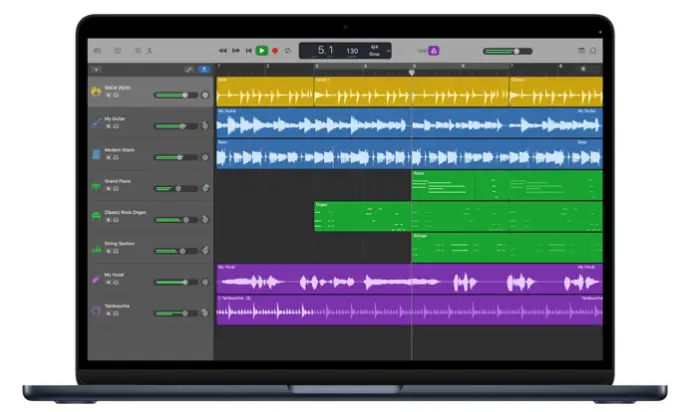 Nowoczesny i intuicyjny interfejs.
- Wbudowany edytor audio dla macOS – całkowicie bezpłatny.
- Imponujący wybór autentycznych wzmacniaczy i efektów.
- Wbudowane samouczki dla początkujących.
- Możliwość kompresji nagrań bez utraty jakości.
Wave Editor – profesjonalne narzędzie do nagrywania audio na Windows
Dla użytkowników systemu Windows, Wave Editor to szybki i prosty program do nagrywania i edycji dźwięku. Najbardziej imponującą cechą Wave Editor jest to, że dzięki edycji nieniszczącej można symulować zmiany w ścieżce dźwiękowej bez nadpisywania oryginalnego pliku.
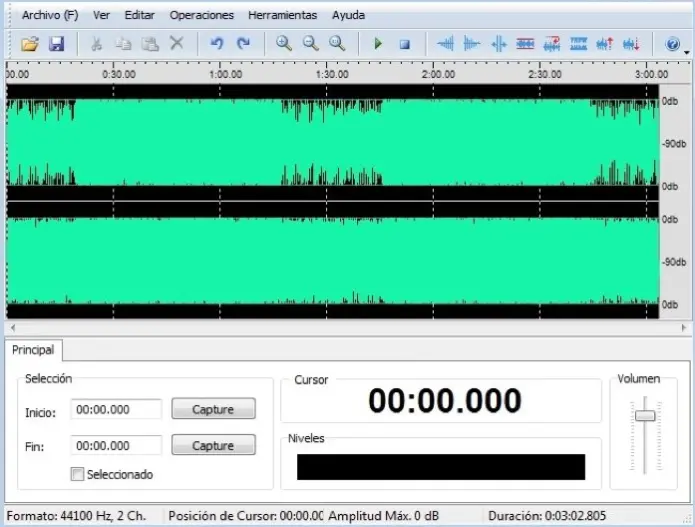
- Interfejs zaprojektowany z myślą o szybkości, precyzji i wygodzie użytkowania.
- Wykonuje podstawowe funkcje edycyjne: wycinanie, kopiowanie, wklejanie i usuwanie fragmentów nagrań.
- Umożliwia proste zaznaczanie bloków audio podczas odtwarzania.
- Oferuje przyjazne środowisko edycji – idealne dla początkujących.
- Obsługa wielu formatów wyjściowych, w tym MP3, WMA i WAV (PCM, ADPCM, GSM61, DSP, A-LAW, U-LAW i inne).
WavePad – najlepszy do efektów dźwiękowych
WavePad to kolejny czołowy program do nagrywania audio – kompletny edytor dźwięku umożliwiający nagrywanie i edycję audio na iPhonie oraz Androidzie. Pozwala wycinać, kopiować i wklejać fragmenty nagrań.
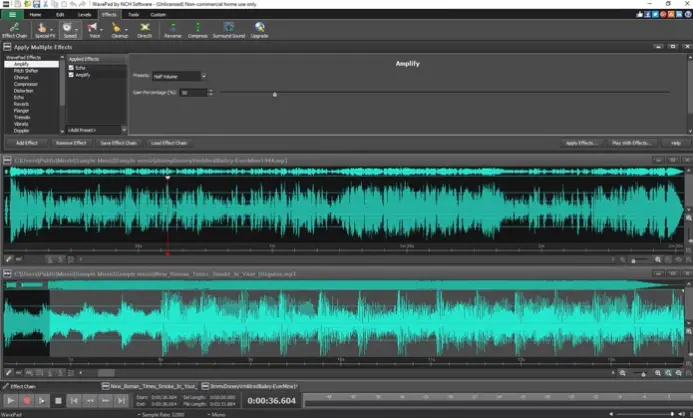
- Edycja plików WAV i MP3 oraz wielu innych formatów: VOX, GSM, Real Audio, AU, AIFF, FLAC, Ogg i inne.
- Obsługa echa, wzmocnienia i redukcji szumów.
- Obsługa trybu stereo i mono, 8, 16, 24 lub 32 bitów oraz częstotliwości próbkowania od 6 do 192 kHz.
- Funkcje redukcji szumów i eliminacji trzasków.
- Przetwarzanie wsadowe umożliwia konwersję tysięcy plików w jednej operacji.
Najczęściej zadawane pytania dotyczące nagrywania i edycji dźwięku
Jak edytować nagranie audio?
Na telefonie z systemem iOS lub Android otwórz nagranie w domyślnej aplikacji dyktafonu. Kliknij przycisk Edytuj u góry ekranu. Następnie możesz wycinać, przycinać i skracać nagranie.
Jak edytować nagrania audio za darmo?
Pobierz program do nagrywania lub edycji audio i zaimportuj swoje nagrania. Następnie możesz swobodnie edytować klipy: wycinać, łączyć, kopiować itp.
Który program jest najlepszy do darmowego nagrywania i edycji dźwięku?
iTop Screen Recorder to jedno z najlepszych narzędzi z darmowymi funkcjami nagrywania i edycji audio. Posiada tryb nagrywania audio umożliwiający rejestrowanie dźwięku w wysokiej jakości, bez szumów i opóźnień.
Podsumowanie
W tym artykule omówiliśmy top 5 programów do nagrywania dźwięku, które umożliwiają nagrywanie i edycję audio bez żadnych trudności. Spośród nich iTop Screen Recorder może być Twoim najlepszym wyborem – dzięki prostocie obsługi, redukcji szumów, szerokiej obsłudze formatów plików i wielu innym zaletom. Pobierz najlepszy rejestrator ekranu na PC i nagrywaj oraz edytuj dźwięk już dziś.




Zostaw komentarz Twój adres e-mail nie zostanie opublikowany.