Czy napotkałeś w COD Warzone problem z lagami? Ten artykuł poprowadzi Cię krok po kroku do rozwiązania tej kwestii.
Call of Duty: Warzone było niespodziewanym uderzeniem, wymierzonym przez Activision. Wydana 10 marca 2020 r., przejęła dziedzictwo kontekstu i popularności serii COD. Ta nowa, darmowa strzelanka battle royale była prawdziwą bombą atomową w świecie gier wideo — Call of Duty: Warzone już po 10 dniach od premiery trafiła do 30 milionów graczy, a 21 kwietnia 2021 roku Activision ogłosiło na oficjalnym koncie na Twitterze, że gra przekroczyła 100 milionów graczy. Niezwykły wynik, który do dziś pozostaje jednym z najszybszych wzrostów w historii gier free-to-play.
Od tego czasu wiele się zmieniło. W 2022 roku zadebiutował Warzone 2.0 z nową mapą Al Mazrah, które ostatecznie z powrotem zostało zintegrowane pod jedną marką Warzone. Powstała też wersja mobilna, Warzone Mobile, która jednak nie przetrwała próby czasu — jej serwery zostały trwale wyłączone 17 kwietnia 2026 roku, niecałe dwa lata po premierze.
Mimo tych zmian marka wciąż żyje: liczba graczy Call of Duty w 2026 roku wynosi 60–80 milionów aktywnych użytkowników miesięcznie (licząc tryb wieloosobowy, Warzone i wersje mobilne) — to wciąż czołowa pozycja wśród strzelanek battle royale, choć wyraźnie poniżej szczytu z lat 2020–2022.
To świetnie, że coraz więcej graczy może dzielić się z Tobą dobrą zabawą w COD: Warzone. Jednak co do samej rozgrywki, Call of Duty: Warzone nie do końca spełnił oczekiwania graczy — niezliczone błędy i bugi, znikające bronie, bezsensowne zmuszanie do czekania, kontrowersyjne skórki i wygląd... Lecz największym problemem większości graczy nadal pozostaje pytanie: dlaczego pojawiają się w Warzone lagi?
Trudno ocenić, co dokładnie jest powodem lagów podczas gry w Call of Duty: Warzone. Ze względu na złożoność nowoczesnych gier wideo, powodów, dla którego Twój COD: Warzone działa powoli, może być wiele - zarówno po stronie połączenia internetowego, jak i po stronie sprzętu.

Po kolei: istnieją dwa rodzaje opóźnień (lagów): niska liczba klatek na sekundę (FPS) i duże opóźnienie internetowe. Niski FPS oznacza, że gra wykorzystuje znaczne zasoby sprzętu komputerowego, takiego jak karta graficzna, procesor lub pamięć RAM; Duże opóźnienie internetowe wskazuje na pewien problem z połączeniem sieciowym z serwerem Warzone po stronie Twojej lub serwera. Różnica między tymi dwoma rodzajami opóźnień (lagów) polega na:
Niski FPS może objawiać się szarpaniem lub zacinaniem się. W pewnych ekstremalnych sytuacjach gra będzie działać jak pokaz slajdów PowerPoint, a nawet spowoduje, że przez COD Warzone problem z lagami straci szybkość reakcji. W takim wypadku musisz zmodernizować swój sprzęt, aby spełniał minimalne wymagania Call of Duty: Warzone.

Z kolei opóźnienie internetowe odnosi się do słabego połączenia sieciowego, które traci pakiety danych podczas transmisji. W grach wysokie opóźnienia mogą powodować skoki, desynchronizację, ogromne opóźnienia w rejestracji liczniku i trafień. Lecz mamy dobrą wiadomością - jakość połączenia może się znacznie poprawić dzięki odpowiedniemu podejściu do sprawy.
Ten artykuł będzie kładł nacisk na COD Warzone problem z lagami. W celu zaznajomienia się z ogólnym problemem z połączeniem z grami przeczytaj też >> Jak używać VPN & fałszywego GPS do geo-spoofingu Pokemon GO? <<
Większość osób może nie zdawać sobie sprawy, jak długo jest włączony ich modem/router. Przeciążenie oprogramowania i zmagazynowane ciepło spowoduje problem z funkcjonalnością sprzętu internetowego. Od czasu do czasu ponowne uruchomienie routera/modemu magicznie rozwiąże sprawę z siecią. Przekonajmy się, czy rozwiąże COD Warzone problem z lagami.
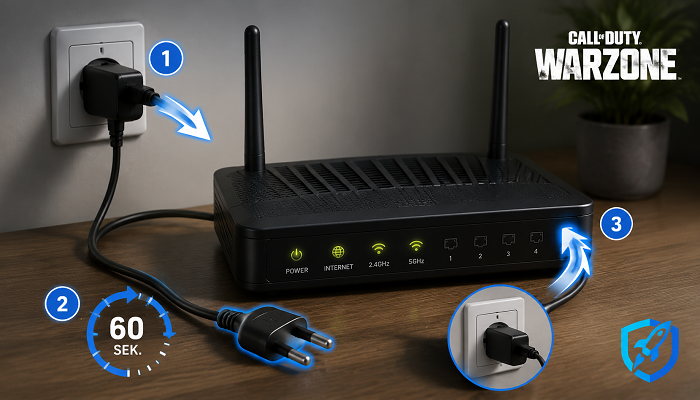
Spróbuj odłączyć przewód zasilający modemu/routera.
Zaczekaj minutę i podłącz przewód z powrotem. Poczekaj, aż wskaźniki powrócą do normy (co będzie oznaczać, że urządzenie działa normalnie)
Przejdź dalej, jeśli ponowne uruchomienie nie rozwiąże COD Warzone problemu z lagami.
Krok 2: Zmień serwer DNS
DNS (serwer nazw domen) pełni niezwykle ważną rolę w połączeniu internetowym. Możesz rozważyć, że serwer DNS działa jak Twoja lokalna poczta. Poczta trafi do urzędu pocztowego, a jej wydajność wpłynie na dostarczanie poczty.
Zasadniczo, używamy serwera DNS dostarczonego przez lokalnego usługodawcę internetowego, lecz nikt nie może zapewnić jakości tego DNSa. Zmiana na popularny i godny zaufania serwer DNS w większości przypadków zapewni bezpieczniejsze i szybsze połączenie.

Aby zmodyfikować konfigurację swojego serwera DNS, chciałbym przedstawić Ci iTop VPN. Nie polecałbym wykonywania tego ręcznie w Windows, ponieważ jest to zbyt szczegółowe. Zmodyfikowanie konfiguracji DNS prawdopodobnie wpłynie na inne ustawienia połączenia internetowego. Gdy używasz tej bezpłatnej sieci VPN, możesz uzyskać bezpośredni dostęp do konfiguracji DNS bez zmiany konfiguracji Internetu.
Pobierz iTop VPN i zakończ instalację.
Kliknij kartę "Prywatność i bezpieczeństwo", a następnie kliknij "Konfiguruj" pod funkcją "Ochrona DNS". Otwórz moduł ochrony DNS.
Tam zobaczysz, że jest kilka opcji: połączenie się z dobrze znanym i niezawodnym serwerem DNS (takim jak wyszczególnione publiczne serwery DNS Google, publiczne serwery DNS Verizon, bezpłatne serwery OpenDNS itp.) najprawdopodobniej poprawi jakość Twojego połączenia internetowego.
Możesz również ręcznie wprowadzić adres IP serwera DNS, klikając "Użyj następującego adresu serwera DNS", np. w polu Preferowany serwer DNS wpisz 8.8.8.8; a w polu Alternatywny serwer DNS wpisz 8.8.4.4. Kliknij przycisk OK, aby zapisać zmiany.
PORADY
8.8.8.8 i 8.8.4.4 to najpopularniejsze serwery DNS opracowane przez Google. Jeśli posiadasz lepsze alternatywy dla serwerów DNS, możesz je wybrać.Krok 3. Zakończ postępy w zakresie ograniczenia przepustowości
Jeśli wciąż narzekasz na Warzone lagi i potwierdziłeś, że nie występuje problem ze sprzętem ani konfiguracją Internetu, wtedy jest prawdopodobne, że przepustowość sieci została zajęta przez niektóre aplikacje o dużej przepustowości, takie jak OneDrive, Skype, Dropbox, które działają w tle.
W celu wyeliminowania procesu ograniczania przepustowości wywołaj menedżera zadań, naciskając Ctrl+Shift+Delete, po czym kliknij "Menedżer zadań".
W menedżerze zadań zauważysz wyszczególnione bieżące uruchomione procesy i usługi. Kliknij "Sieć", znajdź najbardziej procesy najbardziej ograniczające przepustowość i kliknij "Zakończ zadanie".

Krok 4. Użyj VPNa, aby ominąć wadliwy serwer
Warzone ma wiele serwerów, które są umiejscowione na całym świecie, na których gra około stu milionów graczy. Nietrudno sobie wyobrazić, w jaki sposób gracze przeciążają i zawieszają serwery Activision COD: Warzone przez gwałtowny wzrost połączeń przychodzących i zewnętrznych w bardzo krótkim czasie. Wtedy użycie VPN dla Windows może rozwiązać problem.
Możesz spróbować skorzystać z iTop VPN, aby połączyć się z innym serwerem Warzone znajdującym się w innych regionach, aby uzyskać lepszy ping w grze.
Uruchom iTop VPN, kliknij zakładkę "Do gier".
Znajdziesz tam serwery proxy przeznaczone dla Warzone, które pozwalają na połączenie z innymi serwerami COD Warzone za całego świata. Kliknij "Połącz", aby dostosować ustawienia (będziesz potrzebował ulepszyć do konta VIP).
Dzięki iTop VPN możesz ominąć wadliwe serwery i nie martwić się o skomplikowane ustawienia zapory ogniowej lub NAT.
Krok 5. Sprawdź dostępność usługi
Od czasu do czasu Call of Duty: Warzone lagi pojawiają się wtedy, gdy serwer nie działa lub jest w tymczasowej konserwacji. Jeśli wypróbowałeś już wszystko i upewniłeś się, że problem nie leży po Twojej stronie, możesz odwiedzić stronę callofduty.com lub ich oficjalne konto na Twitterze @CallofDuty, aby sprawdzić, czy usługa jest online.
Warzone jak zmniejszyć lagi, na tą kwestię istnieją różne odpowiedzi i różne rozwiązania. Mam nadzieję, że ten artykuł pomoże Ci rozwiązać Warzone lagi, a iTop VPN jest szczególnie polecany jako jedne z najlepszych programów do rozwiązania COD Warzone problemu z lagami.



Subskrybuj naszy newsletter
Subskrybuj naszy newsletter, aby być na bieżąco w każdej chwili.





Zostaw komentarz Twój adres e-mail nie zostanie opublikowany.