

Ponieważ wiele osób korzysta z rejestratora ekranu, aby zapisywać ważne momenty lub filmy, w niektórych przypadkach konieczne jest także nagrywanie siebie w wideo — na przykład do dzielenia się reakcjami na YouTube, pokazywania interakcji w poradnikach itp. Jak więc nagrać siebie w filmie? Możesz skorzystać z wydajnych narzędzi typu camera recorder (rejestrator kamery). Jakie są zalety rejestratora kamery w porównaniu ze zwykłym rejestratorem ekranu? I jak wybrać najlepszy spośród licznych opcji?
Spokojnie. Ten artykuł szczegółowo przedstawi różne zalety narzędzi do nagrywania z kamery oraz 5 najlepszych rejestratorów wideo z kamery na PC.
Zalety rejestratora kamery
Co właściwie daje korzystanie z rejestratora kamery? W rzeczywistości korzyści jest wiele, jeśli możesz jednocześnie nagrywać obraz z kamery w swoich nagraniach ekranu.
- Wygodnie uczestnicz w wideospotkaniach z włączoną kamerą.
- Twórz profesjonalne materiały do nauczania online z interakcjami.
- Zachowuj własny wizerunek w wyjątkowych chwilach.
- Dziel się osobistymi doświadczeniami z gry/filmu/TV niemal twarzą w twarz.
- Przyciągaj więcej obserwujących na platformach społecznościowych dzięki nagrywaniu z kamerki internetowej.
Jak więc wybrać odpowiedni rejestrator kamery internetowej (webcam recorder) na komputer PC? Czytaj dalej, aby poznać więcej informacji o 5 najlepszych aplikacjach do nagrywania z kamery.
Przegląd 5 najlepszych rejestratorów kamery na PC
Jak korzystać z internetowego rejestratora kamery (webcam recorder) na komputerze PC? Oto 5 rekomendacji: OBS Studio, iTop Screen Recorder, Screen Capture, Veed oraz Video Recorder. Poniżej znajdziesz krótkie zestawienie tych programów.
| Nazwa aplikacji | Obsługiwane urządzenia | Darmowy czy płatny | Wygoda obsługi | Pobieranie |
| OBS Studio | Mac, Windows, Linux | Darmowy | Trudna | Tak |
| iTop Screen Recorder | Windows | Darmowy | Łatwa | Tak |
| Screen Capture | Windows, Mac, Linux | Darmowy | Łatwa | Nie |
| Veed | Edytor wideo online | Darmowy i płatny | Łatwa | Nie |
| Video Recorder | Edytor wideo online | Darmowy i płatny | Średnia | Nie |
1. OBS Studio — całkowicie darmowy rejestrator kamery
OBS Studio to całkowicie darmowa aplikacja do nagrywania kamery na PC, obsługująca systemy Windows, macOS, Linux oraz BSD. Za pomocą tego narzędzia możesz jednocześnie nagrywać ekran i siebie, a następnie edytować materiał dzięki wielu funkcjom. Program jest jednak dość skomplikowany w obsłudze, co bywa nieprzyjazne dla początkujących.
Zalety:
- Całkowicie darmowy
- Nagrywanie wideo w jakości HD
- Brak ograniczeń długości i liczby nagrań
Wady:
- Trudny w użyciu
2. iTop Screen Recorder — rejestrator kamery HD bez limitu czasu
W porównaniu z OBS, który jest skomplikowany w obsłudze, drugie narzędzie, iTop Screen Recorder, może być znacznie łatwiejsze w użyciu do nagrywania wideo w systemie Windows. Umożliwia użytkownikom nagrywanie wszystkiego, co dzieje się na ekranie, bez ograniczeń czasowych, w tym obrazu z kamery internetowej i dźwięku, a także tworzenie osobistych edycji. Dzięki temu iTop Screen Recorder może być doskonałą kamerą do nagrywania filmów na YouTube.
Główne funkcje:
- Elastyczne nagrywanie ekranu: wybierz dowolny obszar ekranu, aby rozpocząć nagrywanie.
- Nagrywanie z kamerki i dźwięku: nagrywaj swoją twarz oraz audio w jednym materiale wideo.
- Brak znaku wodnego lub własny znak wodny: usuń lub dodaj niestandardowy znak wodny po aktywacji.
- Nagrywanie według harmonogramu: ustaw z wyprzedzeniem czas automatycznego rozpoczęcia i zakończenia nagrywania.
- Brak reklam i wymagań dotyczących prywatności: brak reklam oraz próśb o dane osobowe podczas korzystania.
- Nagrywanie HD bez limitu czasu: płynne nagrywanie w wysokiej jakości przy niskim zużyciu GPU i bez ograniczeń długości nagrania.
Zalety:
- Łatwy w obsłudze
- Darmowy i bezpieczny
- Przyjazny interfejs
- Brak limitu czasu
- Szybkie i automatyczne działanie
Wady:
- Tylko dla systemu Windows
Jak nagrywać kamerę na PC bezpiecznie za pomocą iTop Screen Recorder
Jak więc bezpiecznie nagrywać kamerę na komputerze PC przy użyciu iTop Screen Recorder? Postępuj zgodnie z poniższą instrukcją.
Krok 1. Pobierz i zainstaluj program iTop Screen Recorder. Uruchom aplikację.
Upewnij się, że kamera jest prawidłowo podłączona do komputera.
Krok 2. Znajdź zakładkę „Nagrywaj ekran” i wybierz obszar, który chcesz nagrać.
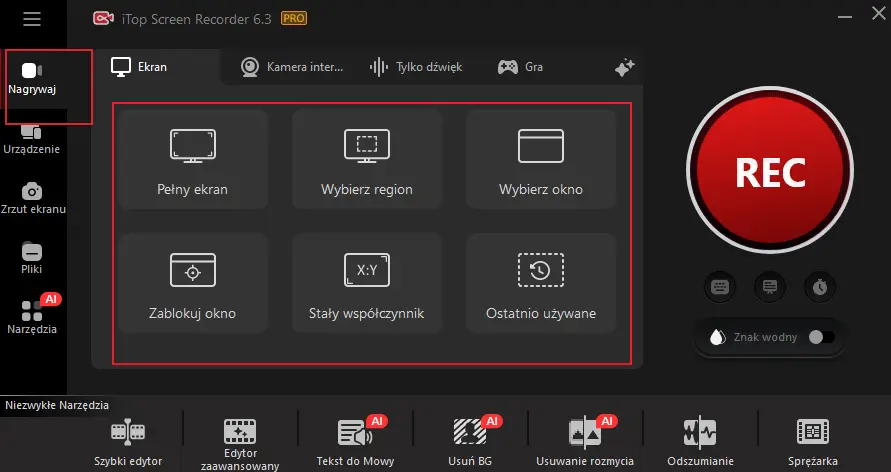
Możesz wybrać opcję „Pełny ekran”, „Wybierz obszar”, „Wybierz okno” lub dowolny inny obszar.
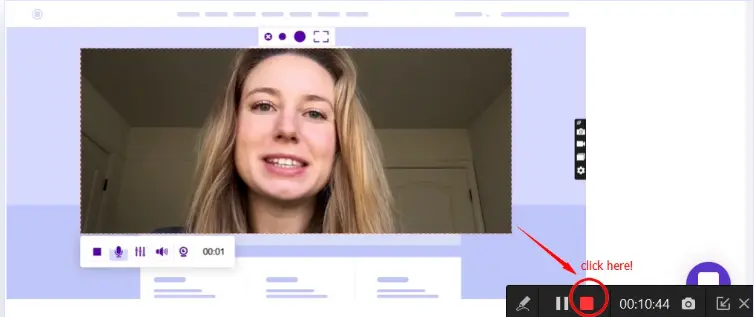
Krok 3. Następnie kliknij przycisk „Kamera internetowa” i kliknij czerwoną ikonę „REC”, aby uruchomić kamerę.
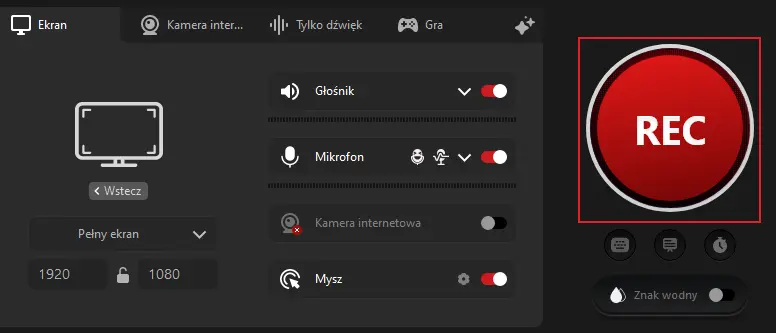
Krok 4. Kliknij czerwony przycisk „Stop” w dowolnym momencie, aby zatrzymać nagrywanie. (W razie potrzeby możesz edytować wideo).
3. Screen Capture - rejestrator kamery bez pobierania
Dodatkowo Screen Capture również umożliwia nagrywanie kamerki internetowej na PC. Użytkownicy mogą rozpocząć nagrywanie kamery i ekranu bezpośrednio w przeglądarce, takiej jak Google Chrome, Mozilla Firefox, Microsoft Edge czy Opera. Jest to więc internetowy rejestrator kamery na PC, który nie wymaga instalacji.
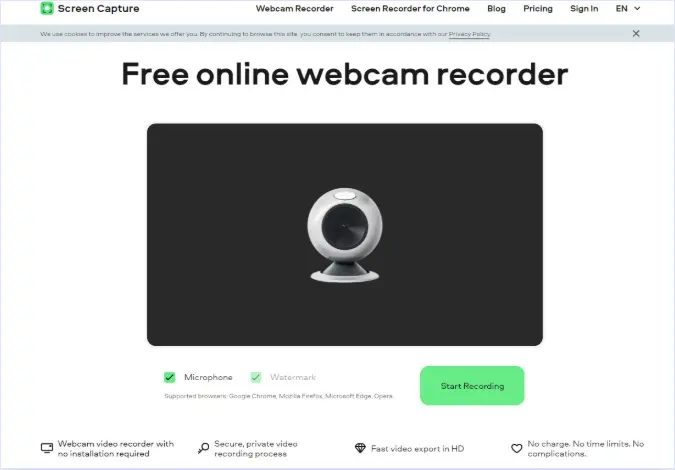
Zalety:
- Łatwy w użyciu i darmowy
- Nie wymaga instalacji
- Brak limitu czasu
Wady:
- Wymaga stabilnego połączenia internetowego
- Znak wodny w darmowej wersji
4. Veed — darmowy internetowy rejestrator kamerki z ograniczeniami
Podobnie jak Screen Capture, Veed to również internetowy rejestrator kamery, który nie wymaga pobierania. Jest to wygodne narzędzie przeglądarkowe do szybkiego i prostego nagrywania z kamerki. W darmowej wersji występują jednak ograniczenia, takie jak maksymalna długość nagrania 10 minut oraz domyślny znak wodny.
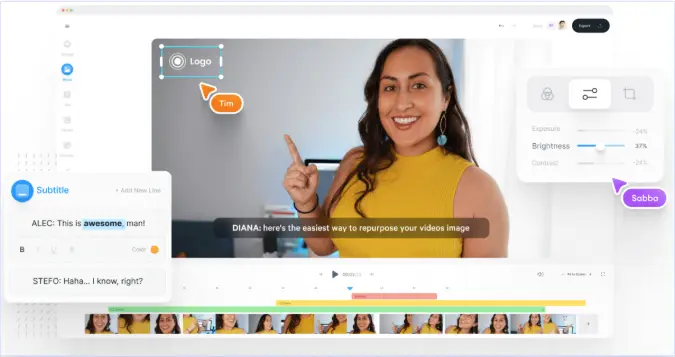
Zalety:
- Darmowy w użyciu
- Bez instalacji
- Wiele układów do edycji
- Automatyczne napisy
Wady:
- Ograniczenie czasu (10 minut nagrania w darmowej wersji)
- Limit przesyłania pliku (50 MB w darmowej wersji)
- Niska jakość eksportu (720p)
- Domyślny znak wodny w darmowej wersji
5. Video Recorder - internetowy rejestrator kamery w przeglądarce
Ostatnią propozycją jest Video Recorder, czyli internetowy rejestrator ekranu, który pozwala nagrywać wideo i robić zdjęcia bezpośrednio w przeglądarce. Jest bardzo prosty i elastyczny — wystarczy połączenie z internetem i przeglądarka. Jako darmowy rejestrator kamery na PC ma jednak pewne wady.
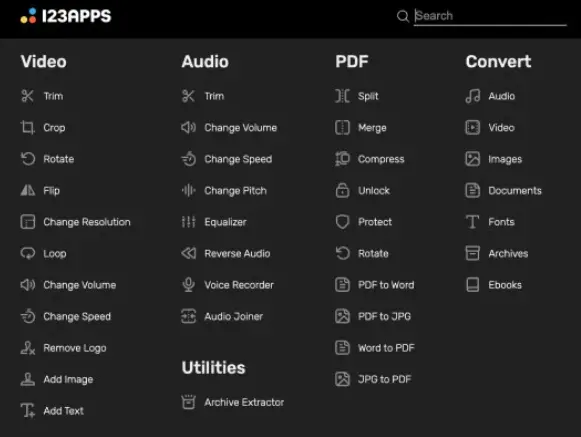
Zalety:
- Darmowy
- Przejrzysty interfejs
- Brak efektów specjalnych
Wady:
- Wymaga stabilnego połączenia internetowego
- Maksymalny rozmiar pliku (700 MB w darmowej wersji)
- Reklamy w darmowej wersji
Podsumowanie
Po przeczytaniu całego artykułu przedstawiającego 5 najlepszych rejestratorów kamery na PC powinieneś już znać właściwą odpowiedź. Wszystkie wymienione narzędzia umożliwiają nagrywanie obrazu z kamery w wideo, jednak jeśli potrzebujesz profesjonalnego, łatwego w obsłudze rejestratora wideo z kamery bez limitu czasu, iTop Screen Recorder będzie dla Ciebie najlepszym wyborem.



Zostaw komentarz Twój adres e-mail nie zostanie opublikowany.