

Stworzony przez Apple Inc., QuickTime to popularny odtwarzacz multimedialny o prostym interfejsie i dużej użyteczności. Doskonale radzi sobie z różnymi formatami cyfrowymi, a ludzie mogą bez wysiłku używać go do oglądania filmów, słuchania muzyki i przeglądania zdjęć. Poza tym odtwarzacz QuickTime obsługuje również podstawową edycję wideo, w tym obracanie, przycinanie, dzielenie i łączenie klipów wideo. To mogą być wszystkie fakty, które znasz na temat tego produktu. Jednak QuickTime to coś więcej niż tylko odtwarzacz. To, co może Cię zaskoczyć, to fakt, że może on również działać jako rejestrator ekranu do przechwytywania aktywności na ekranie. W tym poście omówimy typowe problemy, z jakimi możesz się spotkać podczas nagrywania ekranu za pomocą QuickTime, oraz przedstawimy szczegółowy przewodnik po nagrywaniu ekranu z dźwiękiem w QuickTime.

Problemy z nagrywaniem ekranu w QuickTime [Brak dźwięku]
W tej części omówiono cztery najczęstsze problemy, z którymi spotykają się użytkownicy podczas nagrywania ekranu za pomocą programu QuickTime.
1.Nie można nagrywać dźwięków wewnętrznych
Domyślnie QuickTime obsługuje nagrywanie ekranu za pomocą wbudowanych mikrofonów komputera Mac. Innymi słowy, QuickTime zbiera i nagrywa jedynie dźwięk zewnętrzny. Użytkownicy muszą pobrać rozszerzenie innej firmy o nazwie Soundflower, aby przekierować dźwięk i nagrywać dźwięki systemowe.
2.Ograniczony format wyjściowy
Chociaż użytkownicy mogą wybrać konkretną rozdzielczość, w jakiej chcą zapisać wideo, opcje formatów eksportu w QuickTime są nieliczne. Twoje pliki mogą zostać wyeksportowane tylko w formacie wideo .mov i formatach audio MPEG4.
3.Niskie FPS - nie nadaje się do nagrywania gier Ponieważ
QuickTime ma ustawioną maksymalną liczbę klatek na sekundę na 30 FPS, nie jest to idealny rejestrator do nagrywania dynamicznych gier akcji.
4.Zła jakość dźwięków po ich pomyślnym przechwyceniu
QuickTime wykorzystuje wbudowany mikrofon do ponownego nagrania dźwięku z głośnika, co powoduje znaczny spadek jakości dźwięku.
Z powyższej analizy wynika, że używanie programu QuickTime do przechwytywania dźwięków zewnętrznych, wewnętrznych oraz aktywności na ekranie wydaje się trudne. Na szczęście istnieją rozwiązania. W kolejnych częściach dokładnie zilustrujemy, jak nagrywać ekran za pomocą QuickTime i jak naprawić problem z brakiem dźwięku.
Jak nagrywać ekran za pomocą QuickTime? [z dźwiękiem]
Odsuwając na bok problem braku dźwięku, QuickTime to nadal popularny rejestrator ekranu dzięki temu, że jest bezpłatny i łatwy w obsłudze. Oto trzy samouczki, które uczą, jak nagrywać ekran w QuickTime i jak rozwiązać problem z dźwiękiem.
How to Record Screen with Quicktime - An Easy Tutorial
Łatwy samouczek nagrywania ekranu
Krok 1.
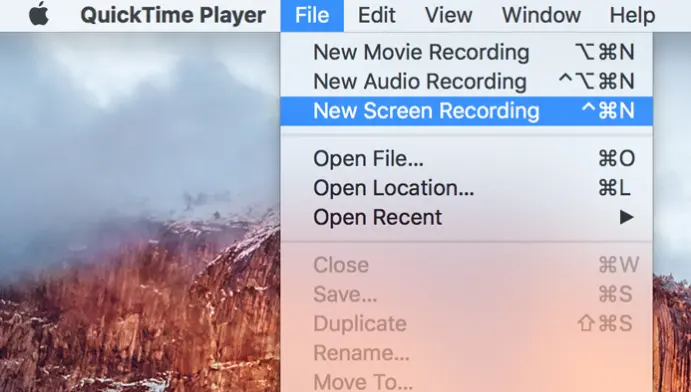
Kliknij dwukrotnie aplikację QuickTime, aby ją otworzyć na komputerze. Z zakładki Plik wybierz opcję Nowe nagranie z ekranu.
Krok 2.
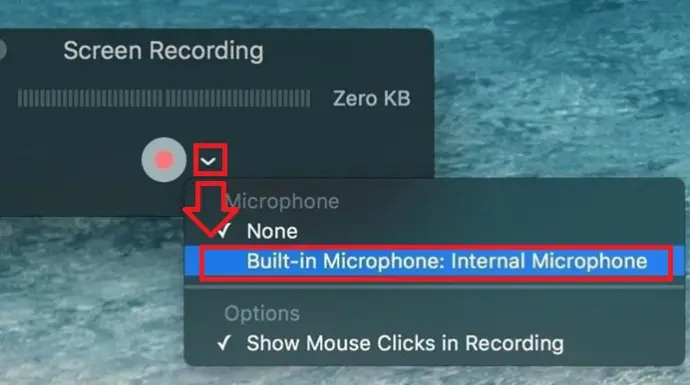
Pojawi się okno nagrywania ekranu, w którym możesz zmienić ustawienia nagrywania według własnych potrzeb.
- Aby nagrywać dźwięk zewnętrzny, zaznacz Wbudowany mikrofon.
- Aby pokazać kliknięcia myszą na nagraniu, włącz odpowiednią opcję.
Krok 3.
Teraz wszystko jest gotowe do nagrywania. QuickTime obsługuje nagrywanie całego ekranu lub wybranego obszaru.
- Aby nagrać cały ekran, kliknij czerwone kółko nagrywania i kliknij w dowolnym miejscu na ekranie.
- Aby nagrać wybrany obszar, kliknij czerwone kółko nagrywania, zaznacz obszar do nagrania, a następnie kliknij Rozpocznij nagrywanie w tym obszarze.
Krok 4.
Kliknij przycisk z kwadratem (Stop), aby zakończyć nagrywanie.
Jeśli po wykonaniu powyższych kroków wystąpi błąd braku dźwięku w nagraniu, wypróbuj dwie poniższe metody, aby rozwiązać ten problem.
Jak naprawić brak dźwięku w QuickTime? Metoda 1 - Konfiguracja dźwięku
Najpierw sprawdź ustawienia mikrofonu w sekcji Ochrona i prywatność i upewnij się, że QuickTime ma uprawnienia dostępu do mikrofonu. Po drugie, sprawdź ustawienia wejścia dźwięku.
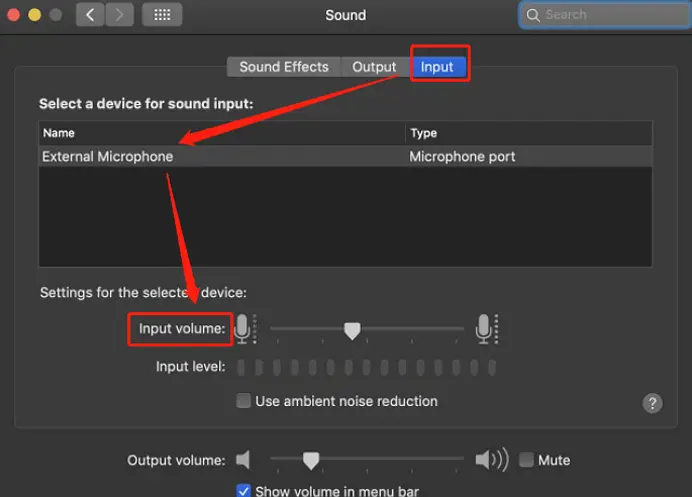
Krok 1: Kliknij logo Apple i przejdź do Preferencje systemowe > Dźwięk > Wejście.
Krok 2: Wybierz wbudowany mikrofon MacBooka Air i zmodyfikuj konfigurację dźwięku. Odpowiednio zwiększ głośność wejścia, aby wyłapać jak najwięcej dźwięków.
Poziom wejścia to wskaźnik, który pomaga zrozumieć głośność dźwięku w czasie rzeczywistym oraz czułość komputera Mac na przechwytywanie dźwięków.
Jak naprawić brak dźwięku w QuickTime? Metoda 2 - Użycie Soundflower
Użycie programu Soundflower z QuickTime to najlepsze rozwiązanie problemu braku dźwięku, a to połączenie zapewnia nagrywanie z mikrofonu o wysokiej jakości dźwięku.
Krok 1: Pobierz i zainstaluj aplikację Soundflower na swoim komputerze.
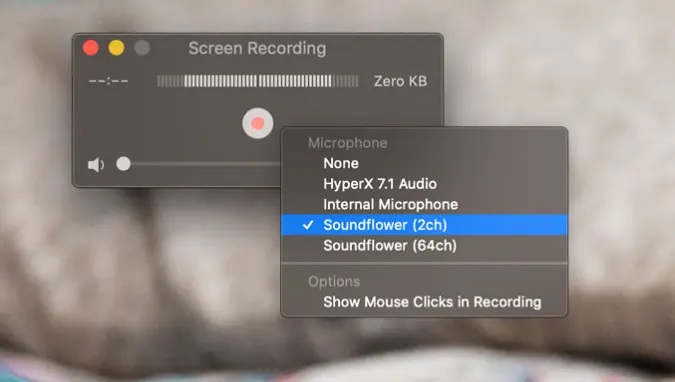
Krok 2: Kliknij logo Apple i przejdź do Preferencje systemowe > Dźwięk > Wyjście. Wybierz Soundflower(2ch) jako urządzenie wyjściowe dla dźwięku.
Krok 3: Otwórz QuickTime Player i kliknij Plik > Nowe nagranie z ekranu. Kliknij ikonę strzałki obok ikony odtwarzania, aby rozwinąć menu. Wybierz Soundflower(2ch) jako wewnętrzne źródło nagrywania dźwięku.
Krok 4: Teraz możesz rozpocząć nagrywanie ekranu, rejestrując zarówno dźwięki wewnętrzne, jak i zewnętrzne.
Nagrywanie ekranu w QuickTime bez dźwięku? Najlepsza alternatywa online
Oprócz programu QuickTime Player warto rozważyć internetowy rejestrator ekranu jako doskonałą alternatywę. Wersja online iTop Screen Recorder nie wymaga pobierania ani rejestracji, aby przechwytywać aktywność na ekranie. Użytkownicy mogą od razu rozpocząć nagrywanie online i zapisywać bezpłatnie filmy bez znaków wodnych na swoich komputerach.
- Jak korzystać z iTop Screen Recorder Online do nagrywania pulpitu Maca?
Krok 1: Odwiedź oficjalną stronę iTop Screen Recorder pod adresem https://pl.itopvpn.com/online-screen-recorder.
Krok 2: Kliknij przycisk Rozpocznij nagrywanie teraz, aby uzyskać dostęp do okna nagrywania. Wybierz źródło dźwięku i obszar nagrywania. Ten darmowy rejestrator ekranu obsługuje nagrywanie z dźwiękiem z mikrofonu lub komputera, a także bez dźwięku. Posiada elastyczny obszar nagrywania – można nagrywać na pełnym ekranie, w oknie aplikacji lub na karcie przeglądarki.
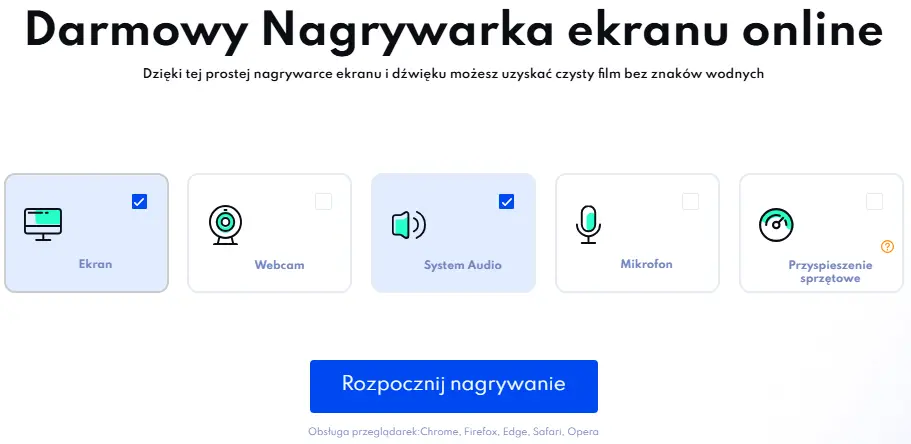
Krok 3: Kliknij przycisk nagrywania, aby rozpocząć, i przycisk Stop, gdy skończysz. Twoje nagrania można zapisać na pulpicie Maca w formacie WebM.
Rejestrator ekranu online iTop ma 5-minutowy limit czasu; upewnij się, że Twoje nagranie mieści się w tym limicie.
Rejestrator ekranu na PC oferuje stabilniejszą wydajność - iTop Screen Recorder za darmo
Ponieważ internetowy rejestrator ekranu iTop ma ograniczenie czasowe, zaleca się pobranie bezpłatnej wersji iTop Screen Recorder na komputer (PC), aby zdjąć to ograniczenie. Niestety, wersja na komputery stacjonarne jest obecnie dostępna tylko w systemie operacyjnym Windows, ale wkrótce zostanie wydana wersja dla użytkowników komputerów Mac.
W porównaniu do wersji online, aplikacja iTop Screen Recorder na komputer jest potężniejsza i stabilniejsza. Jej średnie zużycie procesora wynosi około 8%, co minimalizuje wpływ na wydajność systemu. Ponadto stacjonarny iTop Screen Recorder pozwala na nagrywanie wideo w wyższej rozdzielczości (jakość 4K) z możliwością wyboru wielu formatów wyjściowych.
Podsumowanie
Podsumowując, ten post to szczegółowy poradnik o tym, jak nagrywać ekran za pomocą QuickTime i jego internetowej alternatywy. Nagrywarka ekranu QuickTime jest łatwa w obsłudze i przyjazna dla początkujących. Jednak wielu użytkowników zauważyło, że podczas nagrywania ekranu za pomocą QuickTime często pojawiają się błędy dźwiękowe. Żeby to ograniczyć, zdecydowanie polecamy rozważyć internetową lub Windowsową alternatywę iTop Screen Recorder, która daje lepsze wrażenia podczas nagrywania ekranu.





Zostaw komentarz Twój adres e-mail nie zostanie opublikowany.