

Blender to wielka marka w świecie modelowania 3D. Ten darmowy i otwartoźródłowy program daje każdemu ogromną możliwość tworzenia i udostępniania trójwymiarowych projektów. Oprócz korzystania z natywnych funkcji użytkownicy często potrzebują również sposobu na nagrywanie ekranu Blender. W tym artykule przedstawiamy najlepszą metodę jak nagrywać w Blenderze, która pomoże Ci uchwycić wideo niezależnie od tego, czy tworzysz model 3D, projektujesz animację, efekty wizualne (VFX) i wiele więcej.
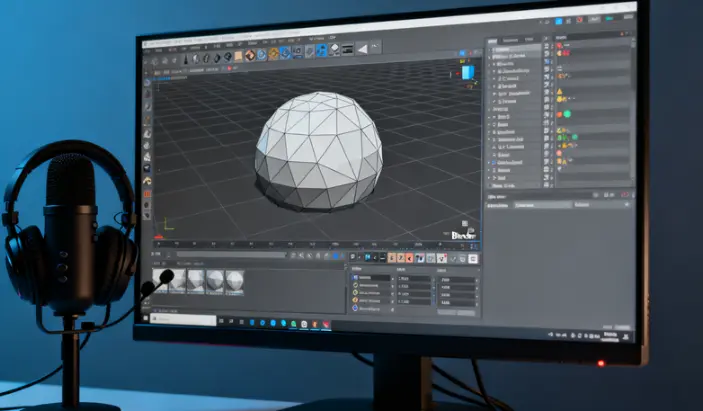
Dlaczego warto nagrywać w Blenderze
Nagrywanie w Blenderze pozwala tworzyć klipy wideo do wielu celów. Oto najczęstsze zastosowania nagrywania ekranu Blender:
- Demonstracja: Nagrywaj proces twórczy – od początku do końca – aby pokazać swoje pomysły i techniki projektowania animacji 3D, efektów wizualnych itp.
- Edukacja / Szkolenia: Nagrywaj ekran w Blenderze, aby tworzyć szczegółowe tutoriale dotyczące generowania scen 3D z wykorzystaniem różnych funkcji i narzędzi. Twórz także materiały szkoleniowe dotyczące API Pythona w Blenderze dla zaawansowanych użytkowników.
- Rozwiązywanie problemów: Przechwyć ekran, aby pokazać napotkany problem i uzyskać pomoc. Możesz też nagrać wideo instruktażowe, aby dokładnie wyjaśnić rozwiązanie komuś innemu.
- Samoanaliza & Informacja zwrotna: Początkujący oraz uczący się mogą nagrywać cały proces pracy w Blenderze, aby później go przeanalizować lub poprosić innych o feedback.
Czy można nagrywać ekran w Blenderze?
Blender posiada funkcję screencastu, która umożliwia nagrywanie działań jako wideo lub sekwencji plików graficznych za pomocą skrótu Alt + F3. Domyślnie rejestrowana jest sekwencja obrazów PNG. Aby nagrać wideo w Blenderze, należy przed uruchomieniem nagrywania ustawić format wyjściowy na AVI lub inny obsługiwany typ wideo.
Niestety, screencast może nagrywać tylko jedno okno i nie obsługuje dźwięku. Jeśli potrzebujesz bardziej zaawansowanych możliwości nagrywania, dużo lepszym wyborem będzie profesjonalny zewnętrzny rejestrator ekranu.
Jaka jest najlepsza metoda nagrywania w Blenderze?
iTop Screen Recorder, wiodący darmowy rejestrator ekranu na PC, zapewnia płynne i bezproblemowe nagrywanie ekranu. Rejestruje każdą aktywność na Twoim ekranie i generuje wysokiej jakości wideo, idealne do oglądania i udostępniania. Dzięki niemu możesz nagrywać wszystko, czego potrzebujesz w Blenderze bez żadnego wysiłku.
Elastyczne nagrywanie ekranu w Blenderze
iTop Screen Recorder pozwala dostosować obszar nagrywania: pełny ekran, wybrany obszar, konkretne okno i wiele więcej. Możesz dokładnie uchwycić to, czego potrzebujesz w Blenderze, bez zbędnych elementów rozpraszających uwagę.
Nagrywanie w Blenderze z dźwiękiem i kamerą
Dzięki obsłudze głośników/mikrofonu oraz kamery internetowej, iTop Screen Recorder umożliwia nagrywanie Blendera z Twoim głosem i wizerunkiem, co pozwala tworzyć atrakcyjne tutoriale lub filmy instruktażowe. Dodatkowo wbudowany autoscrollujący teleprompter pomaga narrację prowadzić jak profesjonalista.
Nagrywanie w wysokiej jakości
iTop Screen Recorder zapewnia wyraźny obraz i żywe kolory w finalnym pliku. Możesz także dostosować rozdzielczość (do 4K), liczbę klatek na sekundę (do 120 fps) oraz inne parametry zależnie od potrzeb.
Nagrywanie w Blenderze bez limitu czasu
iTop Screen Recorder znosi ograniczenia czasowe nagrań. Możesz nagrać cały proces tworzenia projektu 3D, bez obaw, że nagrywanie nagle się zakończy.
Płynne nagrywanie w Blenderze
Dzięki akceleracji sprzętowej narzędzie gwarantuje płynne nagrywanie. Możesz przechwytywać obraz podczas tworzenia scen 3D bez opóźnień i zacięć.
Dodawanie adnotacji podczas nagrywania ekranu Blender
Narzędzia do adnotacji pozwalają dodawać strzałki, kształty, tekst i inne elementy, aby wyjaśnić lub zaznaczyć wybrane treści podczas nagrywania. W razie potrzeby możesz także użyć narzędzia reflektora lub lupy, aby wyróżnić istotne informacje.
Co więcej, iTop Screen Recorder nie tylko nagrywa Twoje działania w Blenderze i innych programach projektowych, lecz także zapisuje streamingowe wideo i audio bez utraty jakości. Tryb Enhanced pozwala nagrywać chronione filmy z dowolnej strony lub aplikacji bez efektu czarnego ekranu i idealne do późniejszego oglądania offline.
Wskazówka: Dla użytkowników Maca, QuickTime Player, wbudowana aplikacja w macOS, umożliwia nagrywanie Blendera w prosty i skuteczny sposób.
Jak nagrać wideo w Blenderze
Nagrywanie wideo w Blenderze nie jest trudnym zadaniem. Wystarczy postępować zgodnie z instrukcjami, aby wykonać nagranie ekranu i dostosować je do swoich potrzeb.
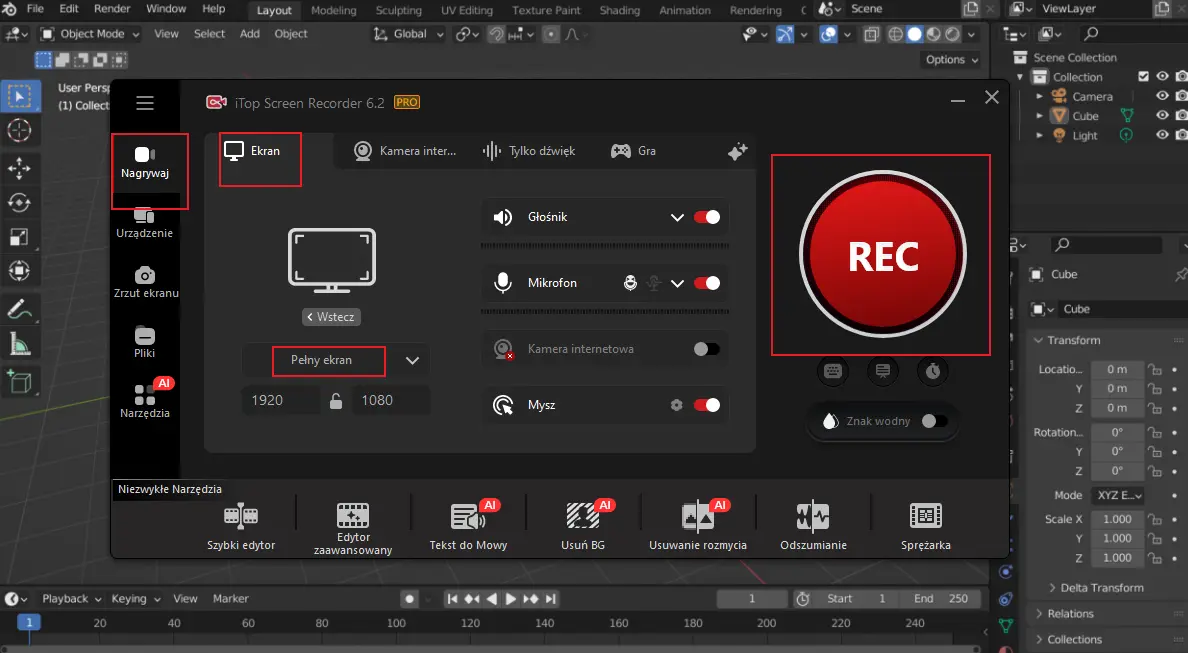
Jak nagrywać ekran Blendera na PC za pomocą iTop Screen Recorder?
Krok 1. Pobierz i zainstaluj najnowszą wersję iTop Screen Recorder na swoim komputerze.
Krok 2. Otwórz Blender, a następnie uruchom iTop Screen Recorder.
Przejdź do zakładki Nagrywanie > Ekran. Wybierz obszar nagrywania – możesz nagrywać jedynie okno Blendera, cały ekran lub dowolny zaznaczony fragment.
Włącz głośniki, aby nagrywać dźwięk systemowy. Włącz mikrofon i kamerę internetową, aby nagrywać swój głos i obraz podczas pracy w Blenderze.
Krok 3. Kliknij przycisk REC, aby rozpocząć nagrywanie. Twórz dowolne treści w Blenderze – program będzie nagrywał ekran do momentu, aż klikniesz przycisk Zakończ na mini pasku sterowania.
Krok 4. Gotowy plik znajdziesz w Pliki > Wideo. Kliknij ikonę ołówka, aby otworzyć edytor wideo i przyciąć, wykadrować lub dowolnie edytować nagranie.
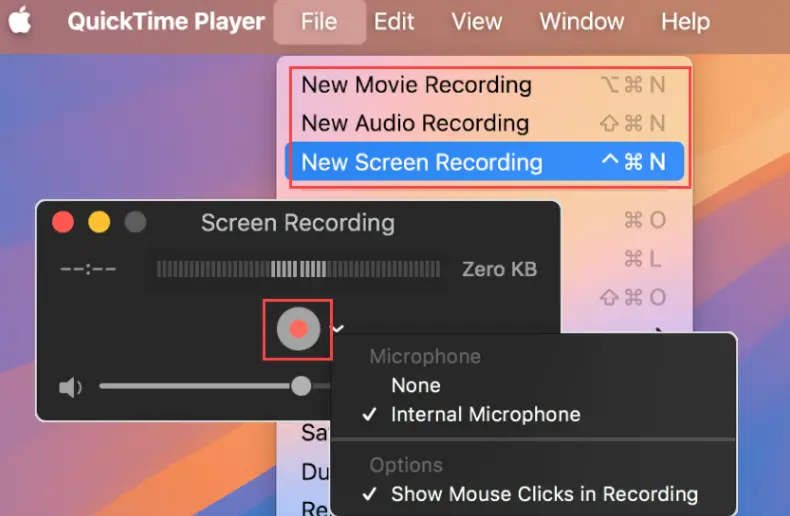
Jak nagrywać ekran Blendera na Macu za pomocą QuickTime Player
Krok 1: Otwórz QuickTime Player z folderu Aplikacje.
Krok 2: Wybierz Plik > Nowe nagranie ekranu.
Aby nagrywać obraz z kamery, wybierz Nowe nagranie filmowe.
Krok 3: Po pojawieniu się paska sterowania kliknij strzałkę obok przycisku nagrywania i wybierz mikrofon, jeśli chcesz nagrywać swój głos.
Przy nagraniu filmowym wybierz również kamerę.
Krok 4: Kliknij przycisk nagrywania. Zaznacz obszar nagrywania lub kliknij w dowolne miejsce, aby nagrywać cały ekran. Następnie kliknij Rozpocznij nagrywanie.
Krok 5: Po zakończeniu kliknij przycisk Stop na pasku menu. QuickTime Player automatycznie otworzy nagrany plik. Możesz go odtworzyć, edytować lub udostępnić.
Co więcej - Jak zrobić zrzut ekranu w Blenderze
Czasami potrzebny jest szybki zrzut ekranu do natychmiastowego udostępnienia. W Blenderze możesz użyć skrótu Ctrl + F3, aby zapisać obraz aktywnego obszaru (pod kursorem).
Aby dostosować zrzut ekranu, przejdź do Okno > Zapisz zrzut ekranu, a następnie ustaw format pliku oraz głębię kolorów. Aby wykonać zrzut całego ekranu, zaznacz opcję Pełny ekran.
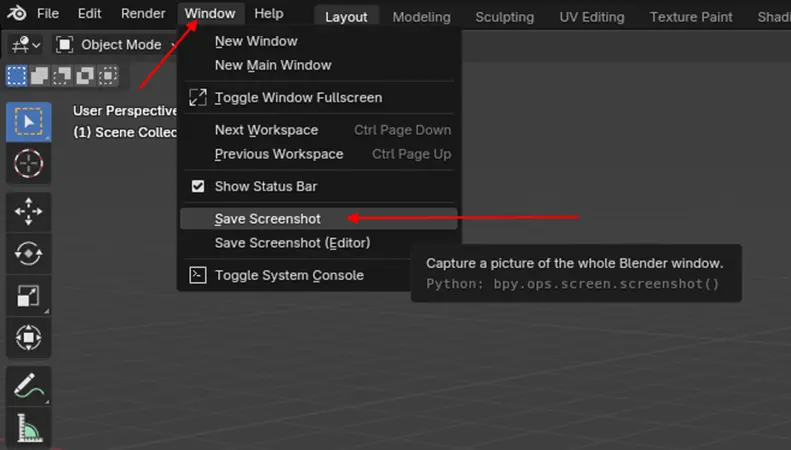
Możesz także użyć narzędzia do wykonywania zrzutów ekranu w iTop Screen Recorder:
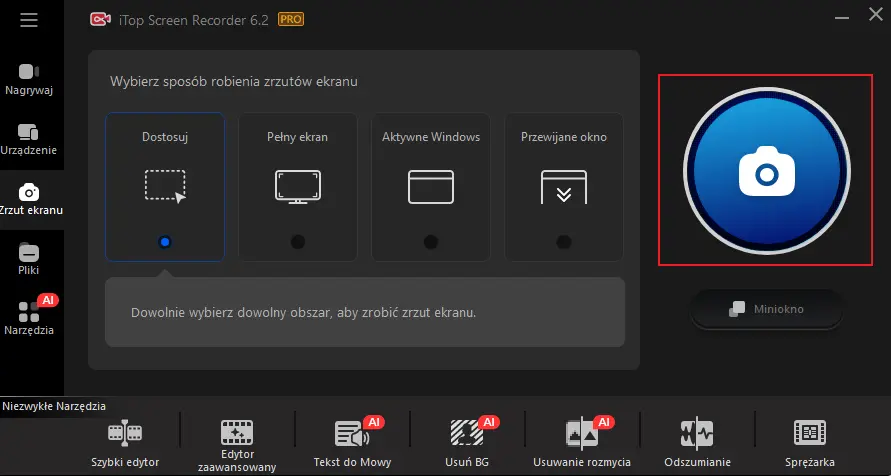
1. Uruchom iTop Screen Recorder i wybierz Zrzut ekranu.
2. Wybierz tryb wykonywania zrzutów:
- Niestandardowy – dowolnie zaznaczony obszar,
- Pełny ekran – cały ekran,
- Aktywne okno – tylko okno Blendera,
- Przewijane okno – długi zrzut całej strony.
3. Kliknij przycisk zrzutu ekranu i zaznacz obszar.
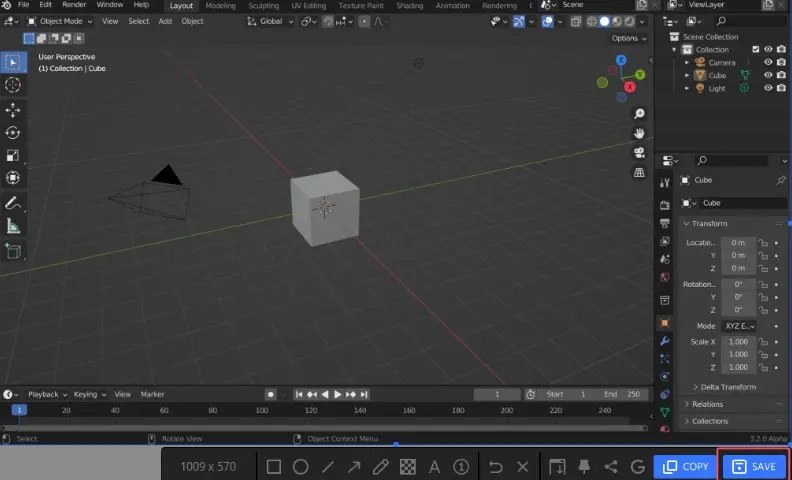
4. W razie potrzeby dodaj adnotacje (strzałki, tekst, kształty). Kliknij Zapisz, aby zapisać obraz.
Podsumowanie
Jak nagrywać w Blenderze? iTop Screen Recorder umożliwia łatwe i szybkie nagrywanie wszystkiego, co robisz w Blenderze. Pozwala tworzyć filmy i klipy na różne potrzeby bez wysiłku. Dodatkowo wbudowane narzędzie do zrzutów ekranu umożliwia zapisanie scen jako obrazów. Pobierz iTop Screen Recorder, aby cieszyć się płynnym nagrywaniem animacji i scen 3D w Blenderze. A jeśli korzystasz z Maca, QuickTime Player poradzi sobie bez instalowania dodatkowych programów.





Zostaw komentarz Twój adres e-mail nie zostanie opublikowany.