

FIFA to popularna gra piłkarska wydana przez Electronic Arts. Od samego początku miliony graczy na całym świecie pokochały ją za realistyczną akcję i nowe funkcje. Wielu użytkowników nagrywa swoje najlepsze akcje, aby pochwalić się nimi przed znajomymi lub wrzucić je na platformy społecznościowe. Jeśli również chcesz wiedzieć, jak nagrywać rozgrywkę FIFA, poniżej znajdziesz pięć darmowych i łatwych sposobów.
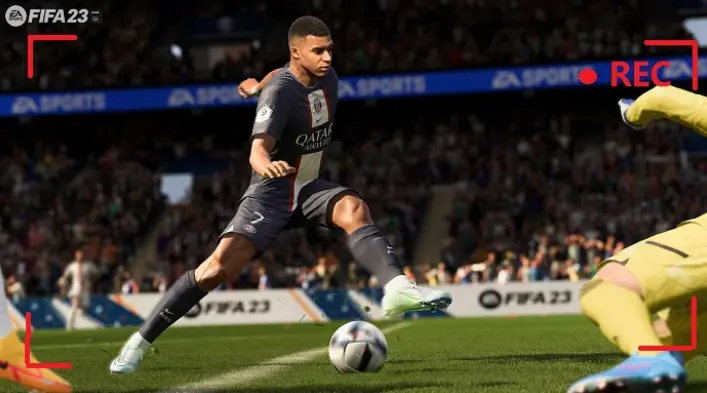
Jak nagrywać rozgrywkę FIFA na PC
Dla użytkowników komputerów PC istnieją dwie opcje nagrywania rozgrywki w FIFA: użycie wbudowanych narzędzi systemu Windows lub aplikacji do nagrywania od firm trzecich. Xbox Game Bar od Microsoftu to szybka, darmowa opcja do podstawowego nagrywania, podczas gdy narzędzia firm trzecich, takie jak iTop Screen Recorder i OBS Studio, oferują więcej możliwości dostosowania i funkcji profesjonalnych. Wybierz narzędzie, które naprawdę dla Ciebie działa.
1. Użycie iTop Screen Recorder
iTop Screen Recorder to popularne narzędzie do przechwytywania ekranu, które może nagrywać filmy w rozdzielczości do 4K i z 120 klatkami na sekundę, przy niskim użyciu procesora. Zawiera dedykowany „Tryb Gry”, który wykorzystuje przyspieszenie sprzętowe od NVIDIA, AMD i Intel, co może pomóc w przechwytywaniu rozgrywki FIFA bez opóźnień lub pominiętych klatek. Co więcej, nie powoduje żadnego negatywnego wpływu na wydajność Twojej rozgrywki. Oprócz rozgrywki, możesz go również użyć do nagrywania spotkań na Zoomie, transmisji na żywo lub jakiejkolwiek innej aktywności na ekranie.
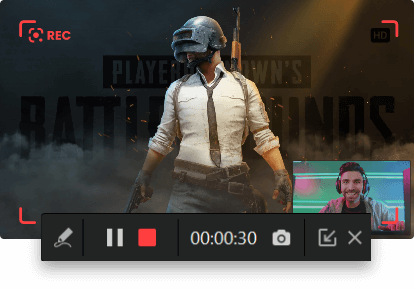
- 100% Darmowy i Łatwy w Użyciu
iTop Screen Recorder jest darmowy, a jego przyjazny interfejs pozwala rozpocząć nagrywanie za pomocą kilku kliknięć. Ta łatwość użycia jest idealna zarówno dla początkujących, jak i doświadczonych użytkowników, którzy chcą bez wysiłku nagrywać chronione filmy lub inną zawartość.
- Nagrywaj Rozgrywkę FIFA w Trybie Gry Bez Spadków FPS
Dla graczy iTop Screen Recorder oferuje dedykowany Tryb Gry, który pozwala nagrywać rozgrywkę FIFA bez żadnych spadków klatek na sekundę (FPS). Zapewnia to, że Twoja rozgrywka pozostaje płynna i pokazuje każdy moment Twojego doświadczenia gamingowego.
- Nagrywaj Grę Podczas Grania na PC z Kamerą Internetową i Dźwiękiem
iTop Screen Recorder umożliwia nagrywanie rozgrywki jednocześnie z przechwytywaniem obrazu z kamery internetowej i dźwięku. To sprawia, że jest idealny do tworzenia angażujących treści, takich jak filmy z komentarzem lub streamy na żywo. Możesz łatwo nagrywać wiadomości DM na Instagramie lub dowolne inne treści, jednocześnie uwzględniając swoje reakcje i głos.
Zobaczmy, jak nagrywać rozgrywkę w FIFA za pomocą iTop Screen Recorder.
Krok 1. Pobierz i zainstaluj iTop Screen Recorder na swoim komputerze.
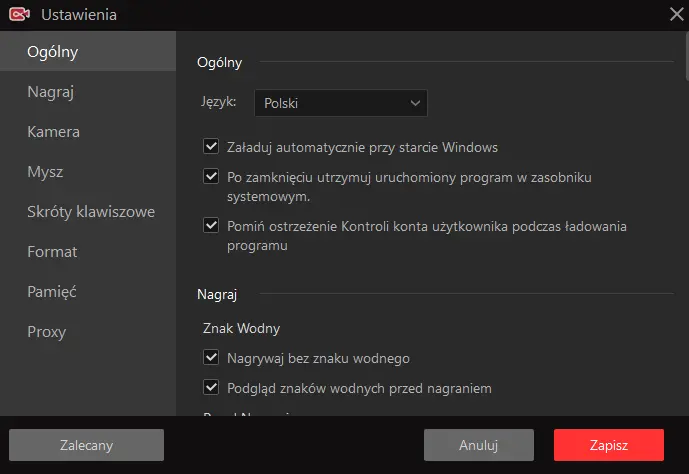
Krok 2. Przejdź do „Ustawienia”, aby skonfigurować rozmiar wideo, jakość, format i fps.
Krok 3. Stuknij w tryb „Gra”, aby automatycznie wykryć twoją grę, lub możesz dodać ją ręcznie. Włącz głośnik, mikrofon, HUD i kamerę internetową w zależności od potrzeb.
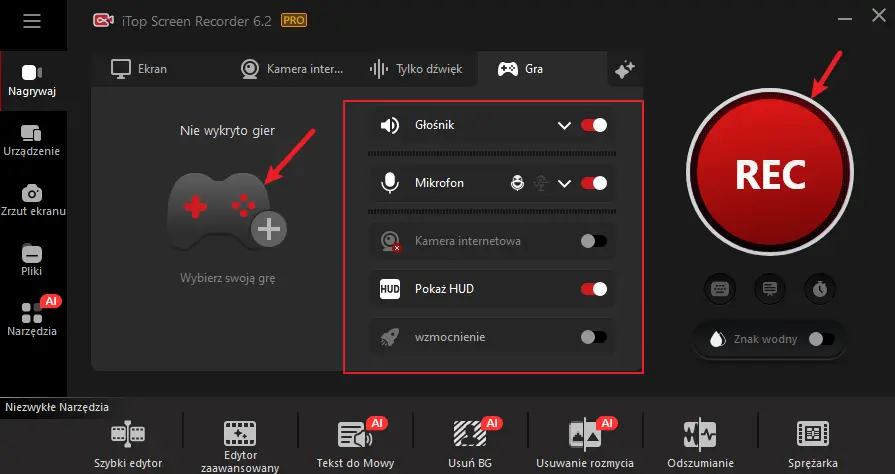
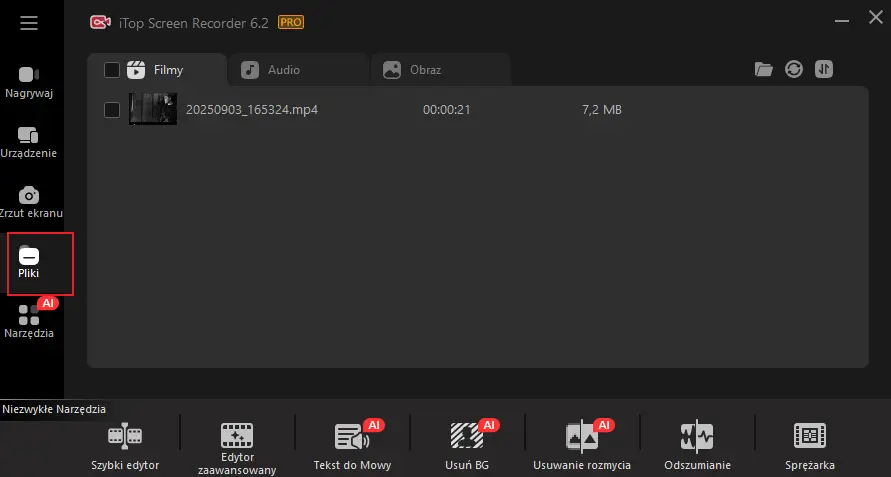
Krok 4. Uruchom grę FIFA i stuknij przycisk „REC”, aby rozpocząć nagrywanie. Następnie stuknij przycisk „Stop”, aby zakończyć proces nagrywania, a twoje nagrania zostaną zapisane w „Plikach”. Sprawdź lokalną pamięć lub wykonaj dalszą edycję i kompresję.
2. Użycie OBS
Kolejnym wyborem dla użytkowników PC do nagrywania rozgrywki FIFA jest użycie OBS. To oprogramowanie jest darmowe i wyposażone w funkcje, takie jak szybkie zmiany scen, przechwytywanie wielu źródeł i przydatne skróty klawiszowe do nagrywania lub streamowania. Podobnie jak rejestrator ekranu 1080p przedstawiony powyżej, OBS Studio również pozwala na przechwytywanie kamery internetowej, ekranu i dźwięku w jednym pliku. Jeśli jesteś zainteresowany tym narzędziem, wykonaj poniższe kroki, aby zobaczyć, jak nagrywać rozgrywkę FIFA na PC przy użyciu OBS.
Krok 1. Uruchom OBS na swoim komputerze. W oknie „Sceny” kliknij przycisk „+”, aby utworzyć nową scenę dla swojej rozgrywki w FIFA.
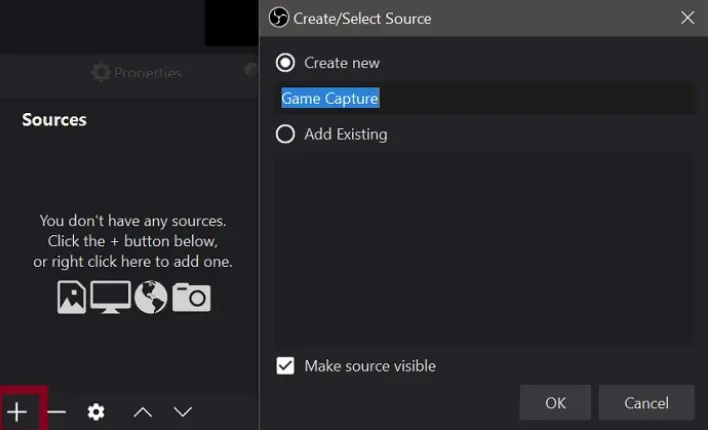
Krok 2. W oknie „Źródła” kliknij przycisk „+” > „Przechwyć grę”. Nazwij źródło i kliknij „OK”, aby kontynuować. Wybierz „Przechwyć określone okno” i wybierz grę FIFA z listy rozwijanej.
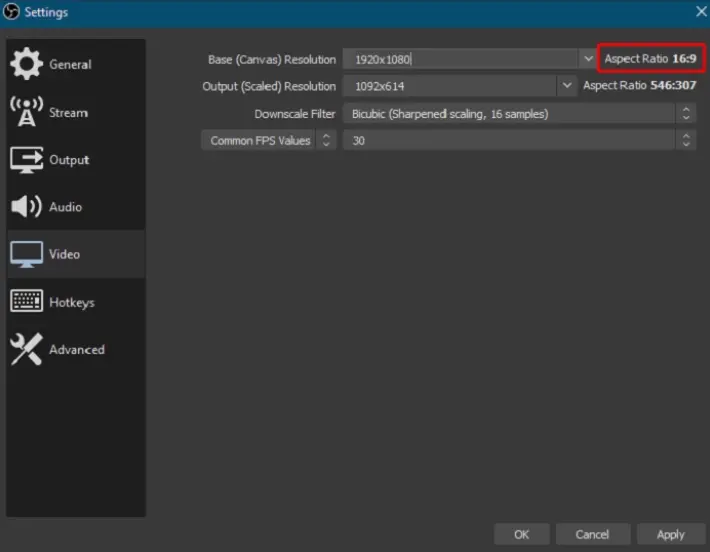
Krok 3. W razie potrzeby możesz przejść do „Ustawienia” > „Dźwięk”, aby wybrać mikrofon w sekcji Mikrofony/Dźwięk pomocniczy, aby nagrać swój głos. Podobnie sprawdź „Ustawienia” > „Wideo”, aby spersonalizować rozdzielczość wideo i liczbę klatek na sekundę.
Krok 4. Po zakończeniu kliknij „Rozpocznij nagrywanie”, aby rozpocząć proces nagrywania. Kliknij „Zatrzymaj nagrywanie”, gdy chcesz przestać nagrywać.
3. Użycie Xbox Game Bar
Xbox Game Bar to specjalne narzędzie do przechwytywania ekranu zaprojektowane dla użytkowników Windows 10 do nagrywania rozgrywki. Nie jest wymagana żadna dodatkowa instalacja, możesz po prostu nacisnąć klawisz Windows + G, aby otworzyć to oprogramowanie i rozpocząć nagrywanie. Jednocześnie pozwala również na zrobienie zrzutów ekranu ekscytujących momentów lub monitorowanie wydajności systemu, jeśli to konieczne. W każdym razie jest to dobra opcja, jeśli chcesz szybko coś nagrać.
Oto jak nagrywać rozgrywkę FIFA za pomocą Xbox Game Bar.
Krok 1. Uruchom FIFA i wejdź do gry.
Krok 2. Naciśnij klawisz Windows + Alt + G, aby otworzyć nakładkę Xbox Game Bar.
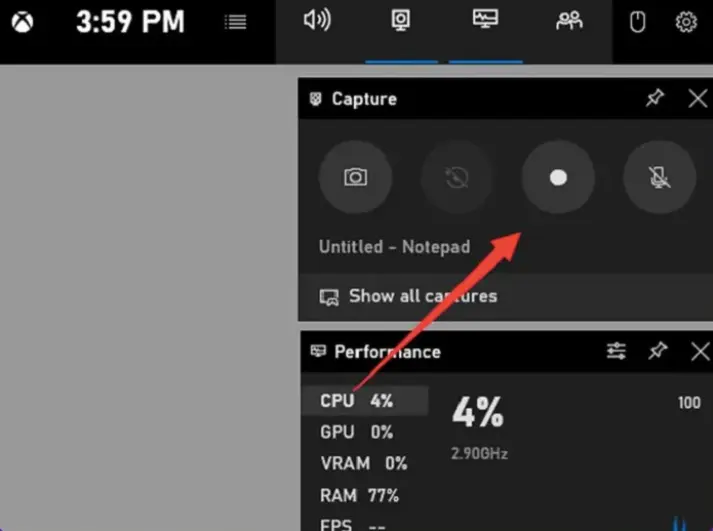
Krok 3. W Game Bar znajdź widżet „Przechwytywanie” i kliknij przycisk nagrywania. Kliknij przycisk „Stop”, aby zatrzymać nagrywanie. Alternatywnie, naciśnij klawisz Windows + Alt + R, aby rozpocząć i zatrzymać nagrywanie.
Jak Nagrywać Rozgrywkę w FIFA na Konsolach
Dla graczy konsolowych możliwe jest nagrywanie rozgrywki FIFA bezpośrednio z ich urządzeń. Oto kroki.
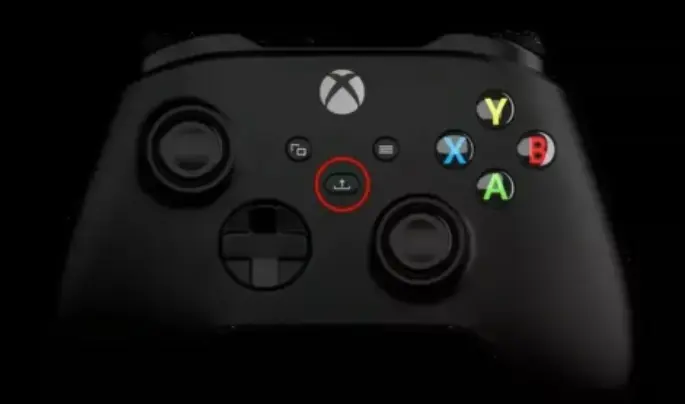
- Jak nagrywać rozgrywkę FIFA na Xboxie: Przytrzymaj wciśnięty przycisk udostępniania na kontrolerze Xbox, aby rozpocząć nagrywanie, i naciśnij go ponownie, aby zatrzymać nagrywanie.
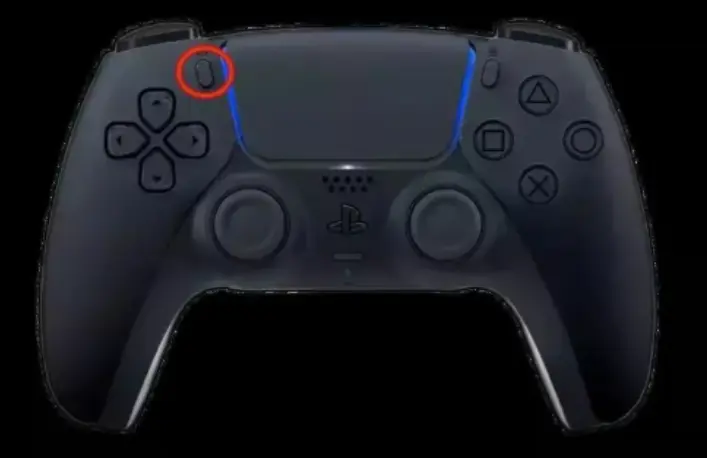
- Jak nagrywać rozgrywkę FIFA na PlayStation: Naciśnij dwukrotnie przycisk udostępniania (Share), aby rozpocząć nagrywanie, i naciśnij go ponownie, aby zatrzymać nagrywanie.
- Jak nagrywać rozgrywkę FIFA na Nintendo Switch: Przytrzymaj wciśnięty przycisk przechwytywania (Capture) na lewym kontrolerze, aby rozpocząć nagrywanie, i naciśnij go ponownie, aby zatrzymać nagrywanie.
Jak Nagrywać Rozgrywkę w FIFA na PS4
Jeśli grasz w FIFA na PS4, możesz bezpośrednio przechwytywać rozgrywkę bez żadnego dodatkowego oprogramowania lub sprzętu. Prawdopodobnie możesz być ciekawy, jak nagrywać rozgrywkę FIFA na PS5. Właściwie kroki są podobne do tych na PS4. Oto proste kroki.
Krok 1. Otwórz swoje PS4 i grę FIFA.
Krok 2. Znajdź stronę gry, którą chcesz nagrać, i dwukrotnie naciśnij przycisk SHARE na kontrolerze, aby włączyć nagrywanie. Pojawi się animacja informująca, że nagrywanie się rozpoczęło.
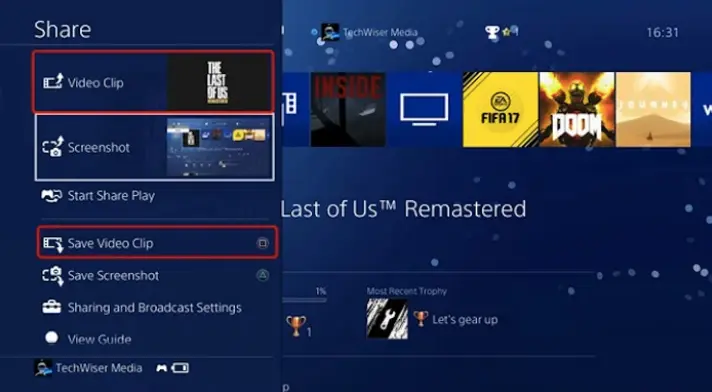
Krok 3. Aby zakończyć proces nagrywania, przytrzymaj wciśnięty przycisk SHARE. (Pamiętaj, aby nie naciskać dwukrotnie przycisku SHARE, ponieważ spowoduje to rozpoczęcie nowego nagrania i usunięcie tego, które właśnie nagrałeś).
Krok 4. Następnie otrzymasz powiadomienie z kilkoma opcjami. Po prostu wybierz „Zapisz klip wideo”.
Jak Nagrywać Rozgrywkę w FIFA na iPhone i Android
Jeśli używasz urządzenia z iOS lub Androidem do grania w gry FIFA, możesz bezpośrednio nagrywać swoje najlepsze momenty gry, używając wbudowanej funkcji nagrywania. Oto kroki.
1.Na iPhonie
Krok 1. Uruchom FIFA na swoim iPhonie lub iPadzie i znajdź ekran, który chcesz nagrać.
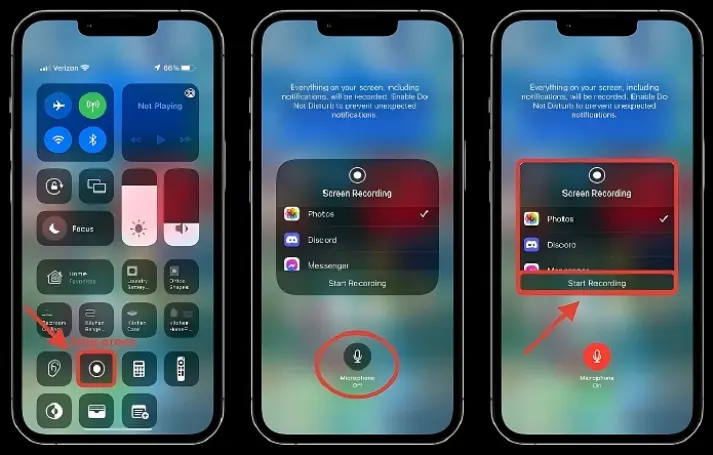
Krok 2. Przesuń palcem w dół od prawego górnego rogu ekranu, aby wywołać Centrum sterowania. Jeśli używasz nowszego modelu iPhone'a, możesz przesunąć palcem w dół od prawego górnego rogu lub przesunąć palcem w górę od dołu ekranu na niektórych starszych modelach.
Krok 3. W Centrum sterowania znajdź i stuknij przycisk Nagrywanie ekranu, aby rozpocząć nagrywanie. Jeśli chcesz zakończyć proces nagrywania, po prostu stuknij czerwoną ikonę nagrywania, aby je zakończyć.
2. Na Androidzie
Krok 1. Uruchom aplikację FIFA na swoim urządzeniu z Androidem i rozpocznij grę, którą chcesz nagrać.
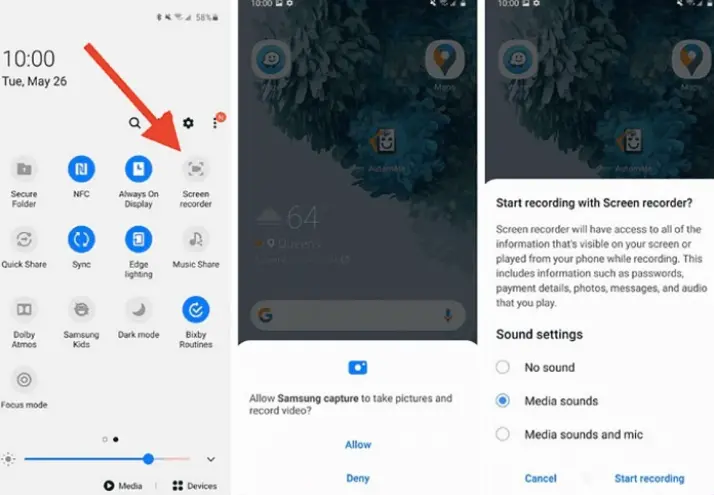
Krok 2. Uzyskaj dostęp do menu szybkich ustawień, przesuwając palcem w dół od góry ekranu, i stuknij opcję „Rejestrator ekranu”, aby kontynuować.
Krok 3. Następnie stuknij „Rozpocznij nagrywanie”, aby rozpocząć przechwytywanie swoich gier FIFA.
Krok 4. Po zakończeniu gry możesz stuknąć „Zatrzymaj nagrywanie”, aby zakończyć proces nagrywania. Twoje nagranie zostanie automatycznie zapisane w Twojej Galerii.
Podsumowanie
Jak nagrywać rozgrywkę w FIFA? Nigdy nie było to łatwiejsze dzięki różnorodnym metodom, które omówiliśmy. Niezależnie od tego, czy zdecydujesz się użyć iTop Screen Recorder, OBS, Xbox Game Bar, opcji na konsolach, PS4 czy wbudowanych funkcji nagrywania w urządzeniu mobilnym, możesz uchwycić każdy ekscytujący moment i strategię. Każda metoda oferuje unikalne zalety, umożliwiając dzielenie się swoją przygodą z grami ze znajomymi i szerszą społecznością. Aby naprawdę poprawić swoje doświadczenia z nagrywaniem i nagrywać poza live, zdecydowanie polecamy pobranie iTop Screen Recorder. Dzięki przyjaznemu dla użytkownika interfejsowi i potężnym funkcjom, jest to idealne narzędzie, aby podnieść poziom Twoich nagrań z rozgrywki FIFA. Zacznij utrwalać swoje zwycięstwa już dziś





Zostaw komentarz Twój adres e-mail nie zostanie opublikowany.