

Adobe Audition to popularna cyfrowa stacja robocza do edycji, miksowania i masteringu audio. Jego zaawansowane funkcje, szczególnie te związane z nagrywaniem, przyciągnęły wielu użytkowników. Możliwość nagrywania na pojedynczych lub wielu ścieżkach z osobnych mikrofonów sprawia, że produkcja dźwięku jest prosta i wygodna. Jeśli również chcesz nagrywać dźwięk w Adobe Audition, ale nie wiesz, od czego zacząć. Ten przewodnik pokaże ci, jak nagrywać audio w Adobe Audition. Na końcu podamy także alternatywne rozwiązanie, jeśli uznasz, że Audition nie jest dla ciebie.
Jak nagrywać dźwięk w Adobe Audition – szczegółowe kroki
Czy można nagrywać audio w Adobe Audition? Na szczęście tak — program oferuje funkcję nagrywania, pozwalającą przechwytywać dźwięk z komputera lub głos z mikrofonu. Jego wysokiej jakości narzędzia do edycji świetnie nadają się np. do podcastów czy postprodukcji audio w filmie/telewizji.
Jednak warto zaznaczyć, że Adobe Audition nie posiada pełnego wsparcia MIDI ani kompletu narzędzi stricte do tworzenia muzyki. Jeśli to nie jest dla ciebie problemem, sprawdź poniższe wymagania i przejdź do instrukcji nagrywania voice-over w Adobe Audition.
- Upewnij się, że sprzęt audio jest prawidłowo skonfigurowany.
- Wybierz mikrofon jako wejście, a słuchawki/głośniki jako wyjście w ustawieniach.
- Nagrywaj w cichym pomieszczeniu.
Jak nagrywać głos w Adobe Audition – ścieżka pojedyncza:
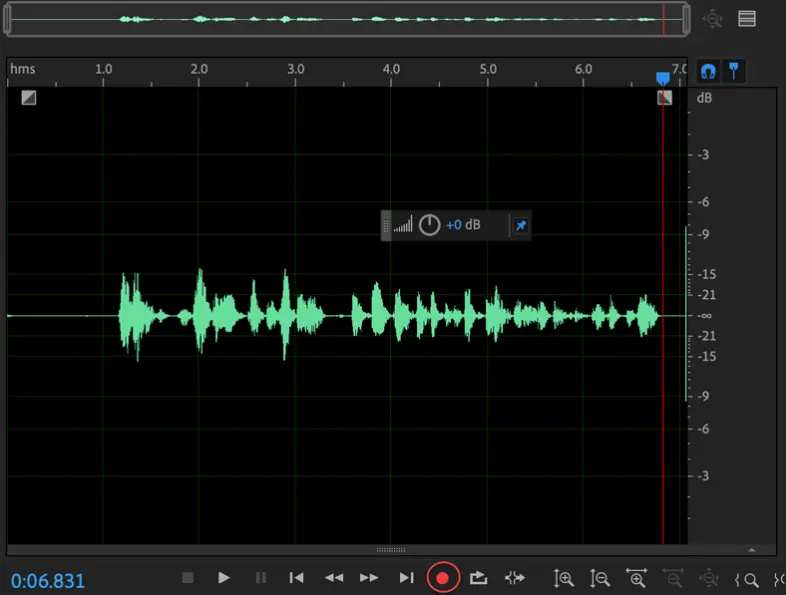
1.Uruchom Adobe Audition i przejdź do trybu Audio File.
2.Kliknij czerwony przycisk nagrywania, aby rozpocząć.
3.Po zakończeniu kliknij przycisk stop, aby zatrzymać nagranie.
Jak nagrywać dźwięk w Adobe Audition – wiele ścieżek:
1. Nadal w programie Adobe Audition. Kliknij opcję Multitrack w górnym pasku menu.
2. Nadaj ścieżce nazwę i wybierz lokalizację do jej zapisania. Chcesz zmienić częstotliwość próbkowania lub głębię bitową? Śmiało, te parametry również możesz dostosować. Po zakończeniu kliknij OK, aby otworzyć edytor wielościeżkowy.
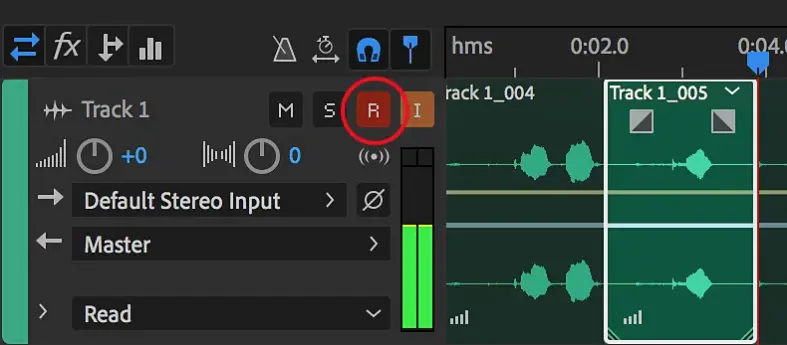
3. W edytorze wielościeżkowym wybierz urządzenie wejściowe, z którego chcesz nagrywać dźwięk. Kliknij przycisk R na ścieżce, którą chcesz nagrać. Powtórz dla każdej potrzebnej ścieżki. Kliknij przycisk R na każdej ścieżce, którą chcesz nagrać, aby ją uzbroić. Następnie przycisk zmieni kolor na czerwony.
4. Następnie kliknij duży czerwony przycisk Nagrywanie na dole osi czasu. Wszystkie uzbrojone ścieżki będą teraz nagrywać swój własny dźwięk jednocześnie.
5.Możesz kliknąć przycisk Pauza, aby chwilowo wstrzymać nagrywanie, lub przycisk Stop, aby zakończyć proces nagrywania.
6.To tyle, jeśli chodzi o kroki nagrywania głosu w Adobe Audition. Możesz udać się do lokalizacji, którą właśnie ustawiłeś, aby znaleźć swoje nagrania.
Dlaczego nie mogę nagrywać audio w Adobe Audition – częste powody
A co, jeśli Adobe Audition nie nagrywa dźwięku? Czasami nagrywanie dźwięku w Adobe Audition może się nie powieść z powodów takich jak nieprawidłowe ustawienia sprzętu audio, preferencje systemowe, uszkodzone kable itp. Konkretniej, problemy mogą obejmować:
- Nieprawidłowo wybrane urządzenie wejściowe: Jeśli mikrofon lub interfejs audio jest wybrany niepoprawnie, nagrywanie dźwięku w Adobe Audition może się nie powieść. Jeśli to nie ten problem, sprawdź, czy dla wybranych ścieżek włączone jest monitorowanie wejścia.
- Nieprawidłowe ustawienia ścieżki audio: Upewnij się, że ścieżka, na której chcesz nagrywać, jest uzbrojona (włączona do nagrywania) i sprawdź, czy ścieżka nie jest wyciszona lub solo w sposób uniemożliwiający nagrywanie.
- Niewystarczające uprawnienia: Sprawdź, czy Adobe Audition ma uprawnienia do korzystania z mikrofonu w ustawieniach systemu operacyjnego. Ponadto niektóre oprogramowanie zabezpieczające może blokować dostęp do urządzeń audio.
- Problemy ze sterownikami audio: Nieaktualny lub niezgodny sterownik audio również może uniemożliwić nagrywanie. Co więcej, wiele aplikacji korzystających z tego samego urządzenia audio może powodować konflikty.
- Niewystarczająca ilość miejsca na dysku: Sprawdź, czy miejsce na dysku nie jest niewystarczające. Niska pamięć może utrudniać prawidłowe funkcjonowanie Adobe Audition.
W każdym razie, wiele czynników może uniemożliwić nagrywanie dźwięku w Adobe Audition. Jeśli nie chcesz mierzyć się z takimi problemami, po prostu rozważ użycie prostszego rejestratora ekranu.
Jak nagrywać dźwięk w Adobe Audition bez problemów – Najlepsza alternatywna metoda
iTop Screen Recorder, ceniony rejestrator ekranu i dźwięku, jest jedną z najlepszych opcji do przechwytywania audio. Dzięki niemu możesz nagrywać dźwięk z systemu, mikrofonu lub obu jednocześnie. Jeśli chcesz, możesz również nagrać dźwięk lub muzykę stworzoną w Adobe Audition w oryginalnej jakości, a także nagrać cały proces produkcji audio jako wideo.
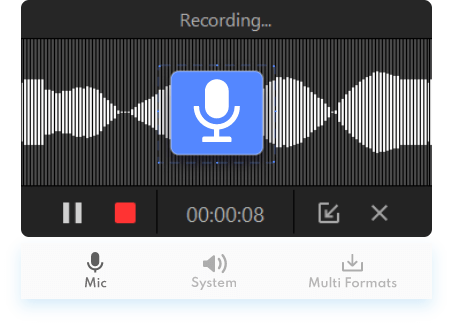
Ten darmowy rejestrator ekranu cechuje się prostym interfejsem. Niezależnie od tego, czy jesteś początkujący, czy doświadczonym użytkownikiem, bez wysiłku znajdziesz, od czego zacząć.
Nagrywanie dźwięku z dowolnego programu i strony internetowej
iTop Screen Recorder umożliwia bez wysiłku nagrywanie każdego rodzaju dźwięku w stacji roboczej audio lub z serwisów streamingowych muzyki. Możesz także łatwo nagrywać swój głos przez mikrofon, tworząc podcasty, audiobooki czy covery piosenek.
Nagrywanie dźwięku w wysokiej jakości
Dzięki rejestratorowi audio możesz nagrywać krystalicznie czysty dźwięk i zapisywać nagrania w różnych formatach audio, takich jak MP3, AAC, FLAC. Posiada także wbudowany reduktor szumów, który usuwa hałas tła i echa mikrofonu z nagrań audio, zapewniając czyste wyjście.
Darmowe nagrywanie dźwięku bez limitu czasowego
iTop Screen Recorder to darmowy rejestrator ekranu bez limitu czasowego, dzięki czemu możesz przechwytywać audio trwające godzinami, szczególnie podczas nagrywania całej playlisty/albumu lub opowieści, bez żadnych ograniczeń.
Edytowanie audio za pomocą zaawansowanych narzędzi
Po nagraniu możesz bezproblemowo przycinać, łączyć lub ulepszać ścieżki dźwiękowe za pomocą jego narzędzi edycyjnych lub skorzystać z funkcji redukcji szumów, aby poprawić jakość nagrań.
Wykonaj te instrukcje, aby nagrać dźwięk za pomocą iTop Screen Recorder.
Krok 1. Pobierz za darmo iTop Screen Recorder na swój komputer z systemem Windows.
Krok 2. Uruchom iTop Screen Recorder i wybierz Tylko dźwięk. Włącz Głośnik, aby nagrywać dźwięk wewnętrzny z komputera. Włącz Mikrofon i Zmieniacz głosu, aby przechwytywać dźwięk przez mikrofon i w razie potrzeby zmieniać głos podczas nagrywania. Następnie kliknij REC, aby rozpocząć nagrywanie.
Krok 3. Po 3-sekundowym odliczeniu pojawi się mały pasek kontrolny. Stąd możesz wstrzymać lub zatrzymać nagrywanie. Po kliknięciu ikony zatrzymania nagrania zostaną automatycznie zapisane w Pliki > Audio. Tutaj możesz uzyskać dostęp do edytora, aby przyciąć, połączyć i podzielić ścieżki dźwiękowe dla lepszego doświadczenia odsłuchu lub ponownego tworzenia.
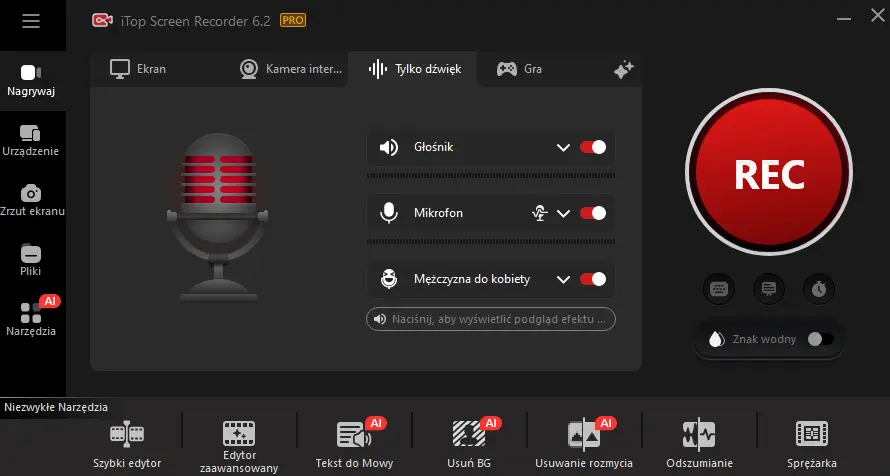
Wskazówka: Oprócz funkcji nagrywania dźwięku, iTop Screen Recorder umożliwia jednoczesne nagrywanie ekranu i kamery internetowej z dźwiękiem, co jest idealne do tworzenia samouczków i filmów instruktażowych dotyczących programu, na przykład Adobe Audition. Pomaga także nagrywać chronione filmy i dźwięki z dowolnej usługi streamingowej bezproblemowo.
Podsumowanie
Jak nagrać dźwięk w Adobe Audition? Wiąże się to z kilkoma kluczowymi krokami, od wyboru odpowiedniego urządzenia wejściowego po konfigurację ustawień i preferencji ścieżki. Jeśli jednak szukasz alternatywnego rozwiązania oferującego przyjazne dla użytkownika funkcje i elastyczność, rozważ użycie iTop Screen Recorder. Dzięki jego zaawansowanym możliwościom nagrywania i edycji dźwięku, jest to doskonały wybór do bezproblemowego przechwytywania dźwięku. Pobierz iTop Screen Recorder już dziś i podnieś swoje doświadczenia w nagrywaniu audio!



Zostaw komentarz Twój adres e-mail nie zostanie opublikowany.