-
iTop Easy Desktop – Nr 1 wśród organizerów pulpitu dla Windows
-
Automatycznie porządkuj i personalizuj pulpit. Z chaosu do porządku w kilka sekund.
-
Dla Windows 11/10/8/7

Jak zmienić tapetę pulpitu w systemie Windows/Mac na 5 sposobów Prosty przewodnik
Koniec z nudnymi pulpitami! Dowiedz się, jak zmienić tapetę pulpitu w systemach Windows i Mac na 5 prostych sposobów i utrzymuj pulpit schludnym oraz stylowym.
Czysta i atrakcyjna tapeta pulpitu to nie tylko kwestia estetyki – odpowiednio dobrane tło może naprawdę wspierać koncentrację i zwiększać motywację podczas pracy. Wiele osób zastanawia się, jak zmienić tło pulpitu szybko i całkowicie za darmo, bez tracenia czasu ani pieniędzy.
Jeśli również chcesz odświeżyć wygląd swojego komputera i szukasz prostego przewodnika, jak zmienić tło pulpitu w kilku krokach, jesteś we właściwym miejscu. Oto 5 łatwych sposobów na darmową i szybką zmianę tapety. Niezależnie od tego, czy po prostu chcesz czegoś nowego, czy lubisz często eksperymentować z wyglądem pulpitu – te wskazówki sprawią, że zmiana będzie banalnie prosta.

Zmiana tapety pulpitu może odświeżyć ogólne odczucia związane z komputerem, czyniąc go bardziej osobistym lub dopasowanym do różnych nastrojów. W domu nowa tapeta może inspirować kreatywność lub przynosić komfort, podczas gdy w miejscu pracy często pomaga utrzymać czysty i profesjonalny wygląd. Niektórzy użytkownicy wolą regularnie aktualizować tła, aby uniknąć nudy lub świętować szczególne chwile. Dobrze wybrana tapeta po prostu sprawia, że praca lub przeglądanie czuje się nieco lepiej.
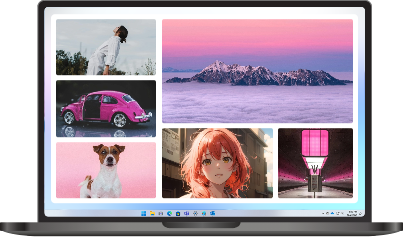
- iTop Easy Desktop – Spersonalizuj tapetę swojego pulpitu
-
- Przeglądaj zachwycające tapety w różnych stylach
- Ożyw swój pulpit darmowymi tapetami HD/4K
- Zmieniaj tapety jednym kliknięciem
- Twórz kolekcje ulubionych tapet dla lepszej organizacji
Zanim dowiesz się, jak zmienić tapetę pulpitu lub skonfigurujesz czystszy układ za pomocą organizatora pulpitu, ważne jest sprawdzenie kilku rzeczy, aby uniknąć blokad ustawień lub marnowania wysiłku.
Wersja systemu operacyjnego. Upewnij się, że Twoje urządzenie działa na wersji obsługującej środowisko pulpitu wizualnego. Nieaktualne lub lekkie edycje mogą ograniczać funkcje personalizacji.
Standardowe uprawnienia użytkownika. Niektóre proste zmiany, w tym jak zmienić tapetę pulpitu, wymagają najpierw praw administratora.
Brak ograniczeń zasad grupy. W systemach korporacyjnych lub szkolnych IT może egzekwować zasady uniemożliwiające zmianę tła, co oznacza, że będziesz potrzebować zgody administratora.
Plik obrazu tapety. Przygotuj odpowiedni obraz w obsługiwanym formacie (JPG, PNG, BMP), jednolity kolor lub folder z pokazem slajdów do płynnej personalizacji.
Jeśli przygotowałeś idealną tapetę, ale ta nie chce się wyświetlić, wiedza, jak zmienić tapetę pulpitu we właściwy sposób, może zaoszczędzić czas i frustrację. Oto dwie niezawodne metody, jak zmienić tapetę pulpitu w systemie Windows 10/11.
Sposób 1. Zmiana tapety pulpitu za pomocą Aplikacji Ustawienia
Jest to najbardziej bezpośredni i przyjazny dla początkujących sposób, jeśli chcesz zobaczyć wszystkie opcje dostosowywania w jednym miejscu. Jest to również najbezpieczniejsza metoda podczas korzystania z przewodników jak zmienić tapetę pulpitu, ponieważ każdy krok jest wbudowany w interfejs systemowy.
Krok 1. Kliknij menu Start i wybierz Ustawienia (ikona koła zębatego).
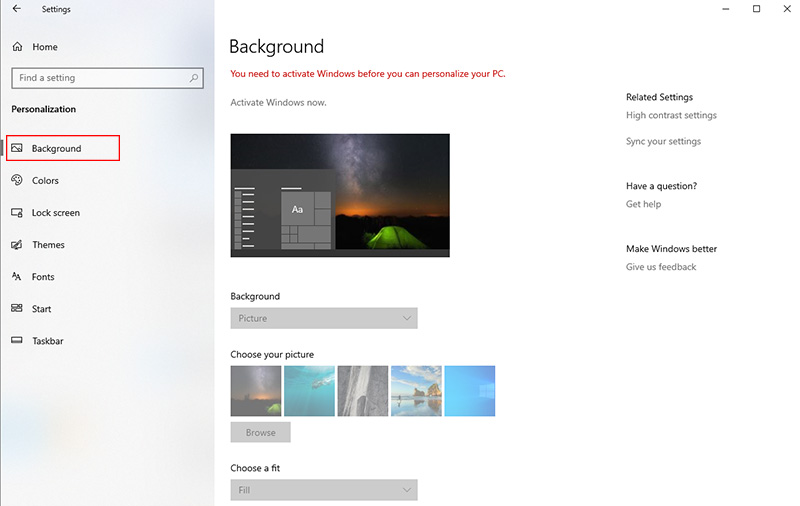
Krok 2. Przejdź do Personalizacja > Tapeta.
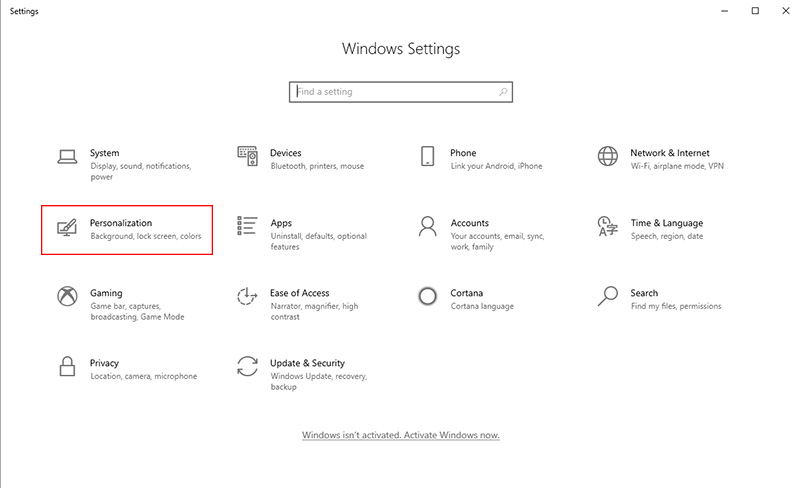
Krok 3. W sekcji Tapeta wybierz Obraz, Jednolity kolor lub Pokaz slajdów, a następnie kliknij Przeglądaj, aby wybrać żądany obraz. Po wybraniu zamknij Ustawienia, aby zastosować zmiany.
Sposób 2. Zmiana tapety pulpitu za pomocą File Explorer
Ten przewodnik, jak zmienić tapetę pulpitu w systemie Windows, jest odpowiedni dla użytkowników, którzy mają już przygotowany plik tapety i chcą szybszej ścieżki.
Krok 1. Otwórz File Explorer i przejdź do folderu zawierającego obraz tapety.
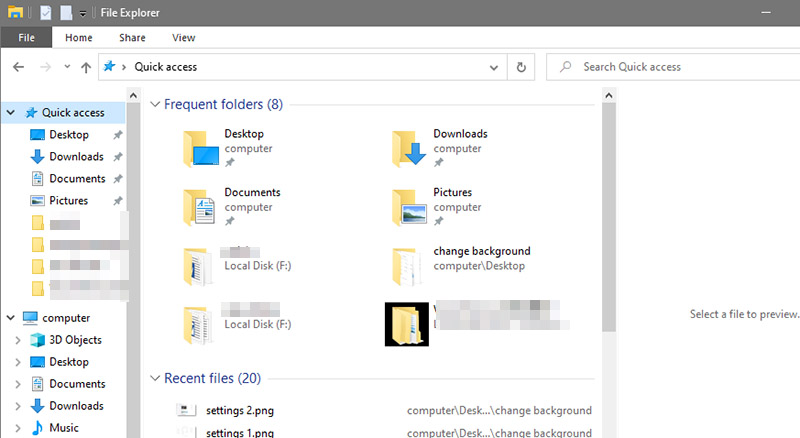
Krok 2. Kliknij prawym przyciskiem myszy żądany obraz i wybierz Ustaw jako tapetę pulpitu.
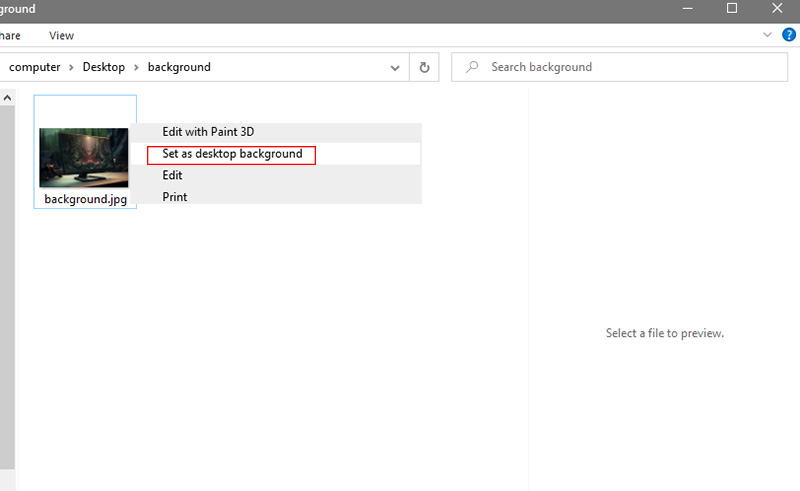
Krok 3. Zmiana tapety pulpitu zostanie zastosowana natychmiast, co czyni ten krok szybkim podczas testowania wielu projektów.
Chociaż możesz wiedzieć, jak zmienić tapetę pulpitu przez wbudowane ustawienia, ciągłe przełączanie tapet lub zarządzanie nieuporządkowanym pulpitem może być uciążliwe. Dla tych, którzy chcą zarówno wygody, jak i stylu, iTop Easy Desktop oferuje kompleksowe rozwiązanie. Możesz wymienić tapetę w kilka sekund, a jednocześnie użyć jego narzędzi organizatora pulpitu, aby ekran wyglądał na uporządkowany, a nie chaotyczny.
- iTop Easy Desktop – Spersonalizuj tapetę swojego pulpitu
-
- Przeglądaj zachwycające tapety w różnych stylach
- Ożyw swój pulpit darmowymi tapetami HD/4K
- Zmieniaj tapety jednym kliknięciem
- Twórz kolekcje ulubionych tapet dla lepszej organizacji
Powody, aby polecić iTop Easy Desktop
Z łatwością zmieniaj tło dzięki efektownym tapetom
iTop Easy Desktop może natychmiast zastosować darmowe statyczne tapety 4K z bogatej biblioteki, nadając ekranowi profesjonalny wygląd bez ręcznego wyszukiwania.
Unikalny pulpit z żywymi tapetami
Narzędzie pozwala wybierać spośród animowanych, żywych tapet z różnych tematów, takich jak natura, krajobrazy miejskie i sci-fi, aby Twój pulpit był dynamiczny i angażujący.
Dostosuj jednolite kolory tapety pulpitu
Możesz wybrać dowolny jednolity kolor, aby dopasować go do nastroju lub marki, idealny dla minimalistów, którzy chcą środowiska wolnego od rozpraszania uwagi.
Automatycznie organizuj pulpit, aby zwiększyć produktywność
iTop Easy Desktop działa jako solidny organizator pulpitu, utrzymując pliki, aplikacje i widżety starannie ułożone za pomocą inteligentnych pudełek, harmonogramu i narzędzi iNotes w ramach Twojego organizatora pulpitu.
Ukryj wszystkie elementy dwuklikiem dla czystego udostępniania BG
Chowa wszystkie ikony i widżety natychmiast po dwukrotnym kliknięciu, zapewniając czysty widok podczas prezentacji lub udostępniania ekranu.
1. Zmiana tapety pulpitu za pomocą statycznych tapet
Krok 1. Otwórz iTop Easy Desktop i kliknij zakładkę Tapeta.
Krok 2. Przeglądaj galerię statycznych tapet w poszukiwaniu preferowanego obrazu. Kliknij, aby pobrać i zapisać tło.
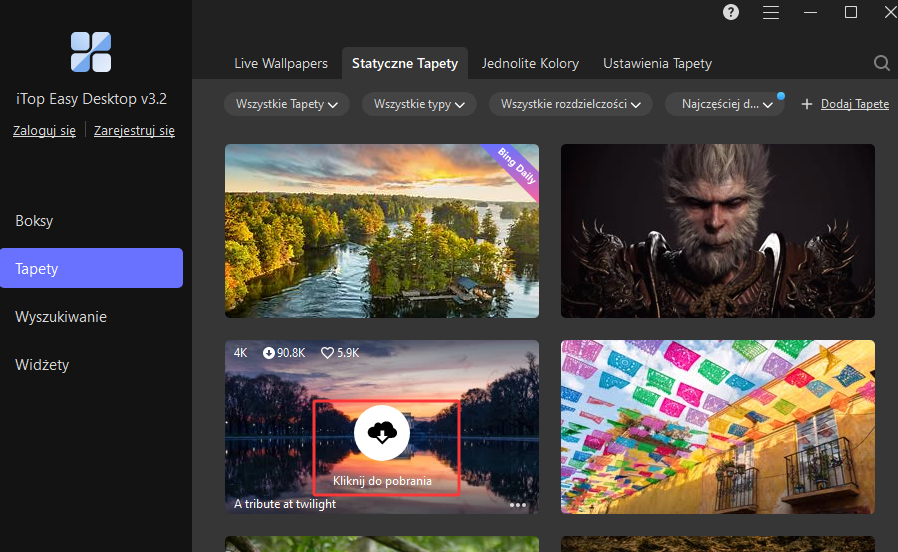
Krok 3. Kliknij „Zastosuj do tła”, aby ustawić ją jako tapetę pulpitu, szybciej niż ręczne kroki jak zmienić tapetę pulpitu na PC.
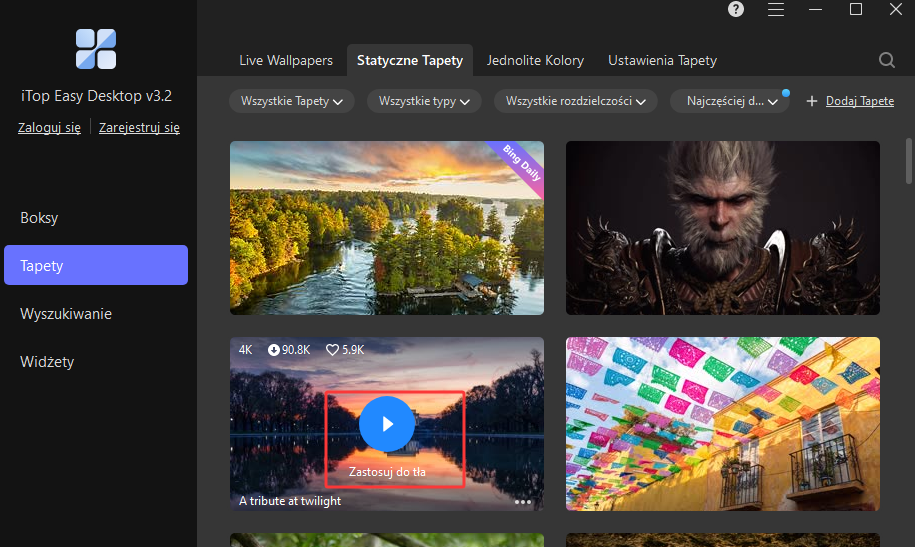
2. Upiększ tapetę pulpitu oszałamiającymi żywymi tapetami
Krok 1. Uruchom aplikację i wybierz sekcję Żywe tapety.
Krok 2. Przeglądaj kategorie tapet pulpitu, takie jak gry, krajobrazy lub efekty animowane.
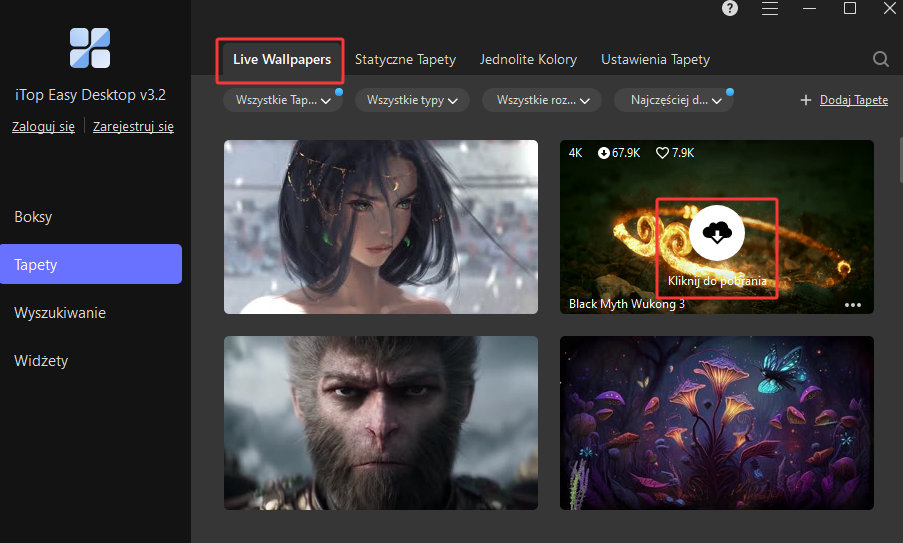
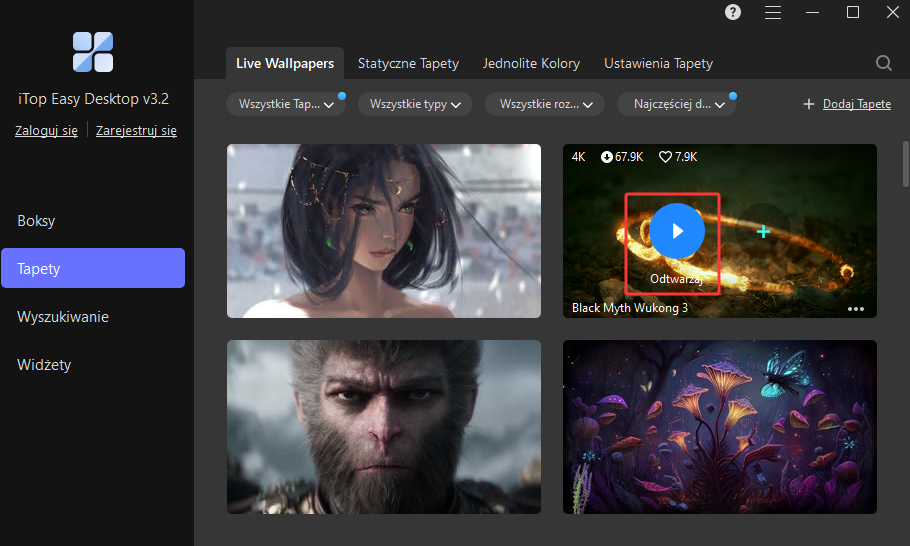
Krok 3. Pobierz wybór dla przyciągającego uwagę wyświetlacza, a następnie kliknij Odtwórz, aby zastosować żywą tapetę, tak prosto jak jak zmienić tapetę pulpitu w systemie Windows 11.
3. Ustaw jednolity kolor jako tapetę pulpitu Windows
Krok 1. W oknie Tapeta wybierz Jednolity kolor.
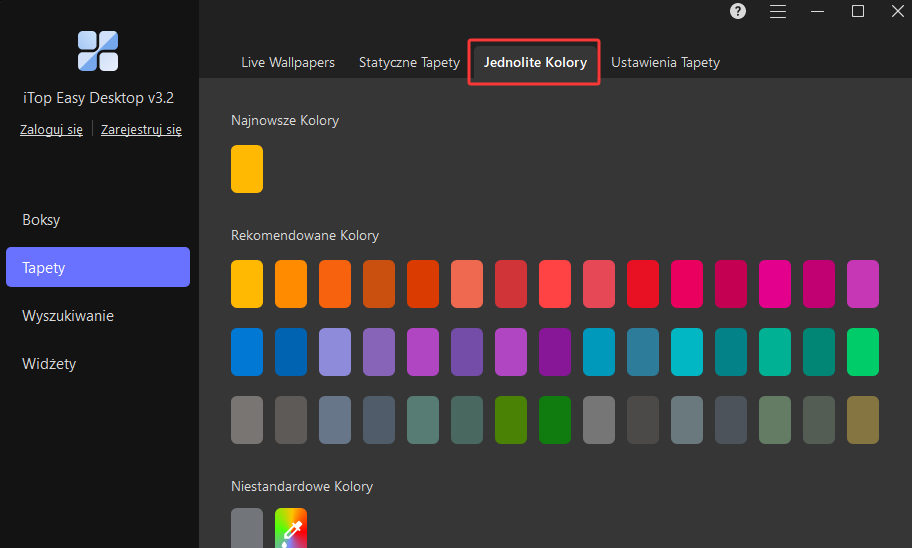
Krok 2. Wybierz preferowany kolor z palety lub dostosuj kolor.
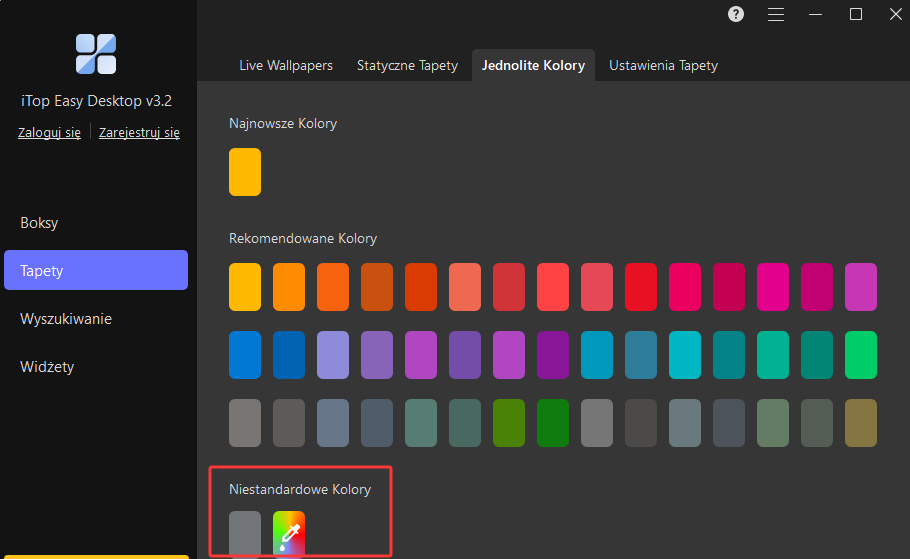
Krok 3. Zastosuj go dla czystego, skupionego wyglądu, co jest idealne dla jak zmienić obraz tła na pulpicie w stylu minimalnym.
Jeśli właśnie zorganizowałeś swoją przestrzeń roboczą za pomocą organizatora pulpitu i chcesz, aby tapeta pasowała do klimatu, wiedza, jak zmienić tapetę pulpitu w macOS, pomoże stworzyć wizualnie przyjemną i motywującą konfigurację. Poniżej znajdują się dwie proste metody, które możesz zastosować w macOS.
Metoda 1. Zmiana tapety pulpitu z Menu kontekstowego
Krok 1. Kliknij prawym przyciskiem myszy na dowolne puste miejsce na pulpicie.
Krok 2. Wybierz Zmień tapetę pulpitu / Zmień tapetę z menu.
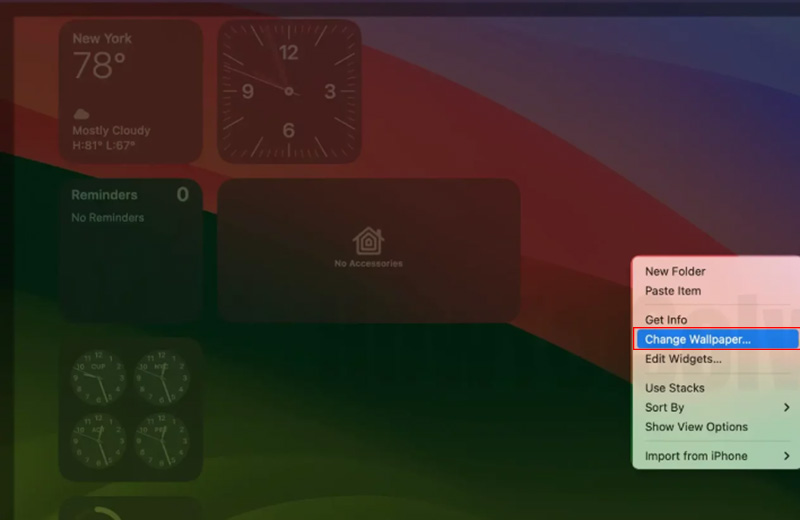
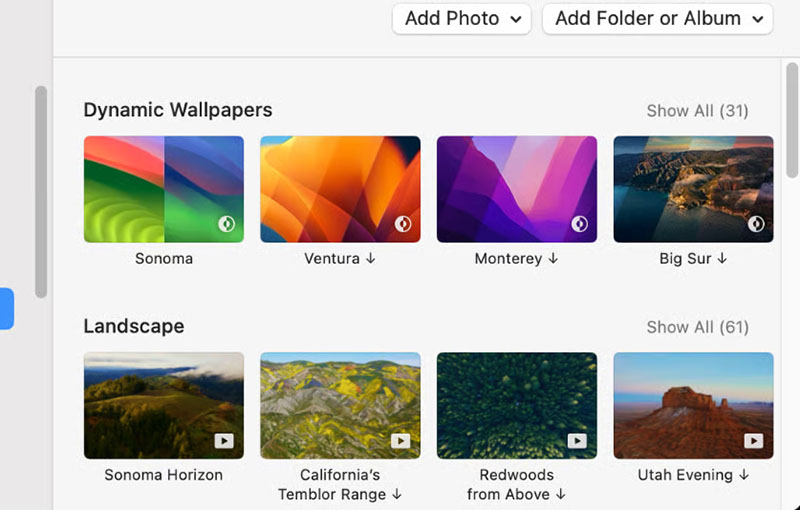
Krok 3. Wybierz preferowany obraz z domyślnych ustawień Apple lub kliknij +, aby dodać własny folder z obrazami.
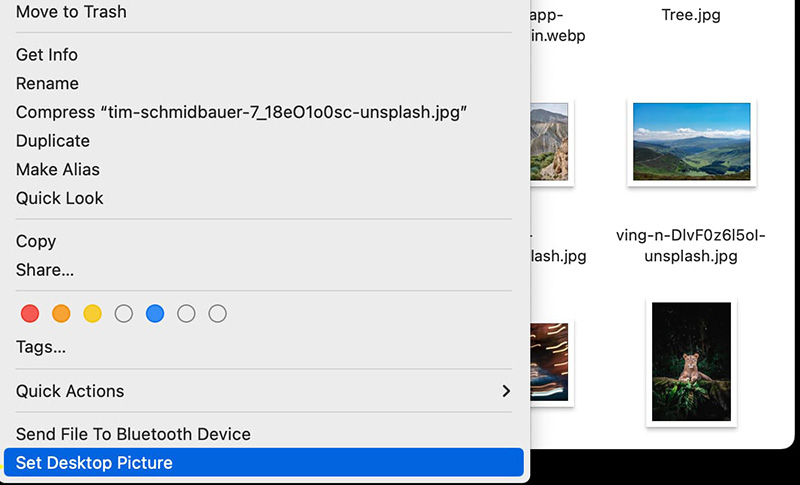
Metoda 2. Zmiana tapety pulpitu za pomocą Ustawień systemowych
Krok 1. Wybierz ikonę Apple w lewym górnym rogu ekranu i otwórz Ustawienia systemowe.
Krok 2. Przejdź do Tapety lub Pulpit i wygaszacz ekranu, w zależności od wersji macOS.

Krok 3. Wybierz wbudowaną tapetę lub przeglądaj w poszukiwaniu własnego obrazu, upewniając się, że uzuśnia on układ Twojego organizatora pulpitu dla schlądnego, spójnego wyglądu.
Nawet gdy wiesz, jak zmienić tapetę pulpitu, nieoczekiwane usterki mogą uniemożliwić wyświetlenie aktualizacji. Oto praktyczne rozwiązania typowych problemów z tapetą pulpitu.
1. Uruchom ponownie urządzenie/komputer
Typowy problem: Zmiana tapety nie pojawia się natychmiast lub cofa się po zamknięciu ustawień.
Rozwiązanie: Szybki restart może odświeżyć procesy systemowe i poprawnie zastosować nowe tło.
2. Sprawdź uprawnienia i uszkodzenie pliku
Typowy problem: Obraz jest obecny, ale system odmawia jego ustawienia.
Rozwiązanie: Upewnij się, że plik nie jest zablokowany lub uszkodzony; spróbuj zapisać go w obsługiwanym formacie, takim jak JPG lub PNG.
3. Wypróbuj inny obraz
Typowy problem: Konkretne zdjęcie nie ładuje się jako tapeta.
Rozwiązanie: Przetestuj z innym plikiem, aby wykluczyć problemy z formatem lub rozdzielczością, zanim wrócisz do preferowanego wyboru.
4. Polegaj na narzędziach diagnostycznych
Typowy problem: Ustawienia systemu ulegają awarii lub zawieszają się podczas stosowania zmian.
Rozwiązanie: Użyj wbudowanych narzędzi do rozwiązywania problemów lub narzędzi stron trzecich, aby wykryć błędy konfiguracji.
5. Sprawdź ustawienia wyświetlania
Typowy problem: Tapeta pojawia się rozciągnięta, przycięta lub niewłaściwie wyrównana.
Rozwiązanie: Dostosuj rozdzielczość wyświetlania i skalowanie dla czystego, dobrze zorganizowanego pulpitu, który idealnie pasuje do konfiguracji Twojego organizatora pulpitu.
Nauka, jak zmienić tło pulpitu w systemach Windows i Mac, to prosty, a jednocześnie skuteczny sposób na odświeżenie przestrzeni roboczej i poprawę koncentracji. Jeśli jednak chcesz uzyskać naprawdę uporządkowany i atrakcyjny wizualnie pulpit, wypróbuj iTop Easy Desktop – narzędzie, które oferuje inteligentne sortowanie ikon, szybki dostęp do plików i przejrzysty układ. Pobierz je teraz i zamień swój pulpit w przestrzeń, w której naprawdę chcesz pracować.
- iTop Easy Desktop – Uporządkuj swój pulpit
-
- Sortuj ikony i pliki na pulpicie w prosty sposóbs
- Dodawaj notatki, harmonogram i inne widżety na pulpit
- Upiększ pulpit za pomocą animowanej tapety
- Korzystaj z czatu AI, pola wyszukiwania i innych narzędzi zwiększających produktywność