Jak zmienić kraj w Google Play, jeśli przeprowadzasz się za granicę lub nie masz dostępu do Sklepu w danym regionie? Ten poradnik krok po kroku Ci pomoże.
Google Play to usługa dystrybucji cyfrowej zarządzana i rozwijana przez Google. Zawartość sklepu zależy od tego, gdzie aktualnie się znajdujesz. Oznacza to, że jeśli przebywasz w USA, nie możesz pobierać aplikacji, gier ani innych treści dostępnych wyłącznie w Wielkiej Brytanii.
Ale co, jeśli przeprowadzisz się do innego kraju lub po prostu chcesz uzyskać dostęp do Google Play Store w innym regionie? Najprostszym i najskuteczniejszym sposobem jest zmiana kraju w Google Play.
W tym wpisie omówimy dokładnie, jak zmienić kraj w Google Play zarówno na urządzeniach z systemem Android, jak i na komputerach stacjonarnych, oraz jak użyć VPN, aby łatwiej zmienić adres IP.
Sklep Google Play nie zmienia kraju automatycznie; nowa lokalizacja pojawia się jedynie jako opcja w ustawieniach. Zobaczmy, jak ręcznie zmienić kraj w Google Play, wykonując poniższe kroki.
Krok 1. Uruchom aplikację Sklep Google Play na swoim urządzeniu z Androidem.
Krok 2. Dotknij zdjęcia profilowego i wybierz Ustawienia.
Krok 3. Wybierz Ogólne > Ustawienia konta i urządzenia.
Krok 4. W sekcji Kraj i profile znajdź swoje imię i nazwisko oraz kraj. Jeśli system rozpozna Cię w innym kraju, zobaczysz poniżej opcję Przełącz na Sklep Play: [region].
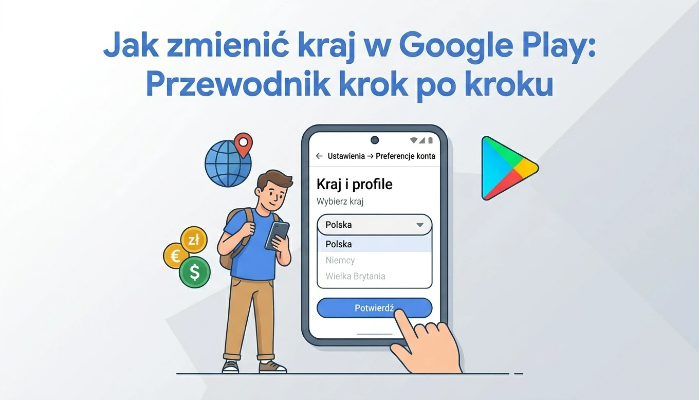
Krok 5. Następnie dodaj metodę płatności dla nowego kraju (niektórzy mogą zobaczyć opcję Dodaj kartę kredytową lub debetową).
Krok 6. Po zapoznaniu się z ostrzeżeniem kliknij Kontynuuj, aby sfinalizować zmianę. Zmiana może wejść w życie w ciągu 48 godzin.
Krok 1. Przejdź do witryny pay.google.com w przeglądarce, zaloguj się na swoje konto i kliknij Ustawienia.
Krok 2. Kliknij ikonę ołówka obok sekcji Kraj/Region – pojawi się opcja utworzenia nowego profilu dla nowego kraju. Kliknij Utwórz nowy profil.
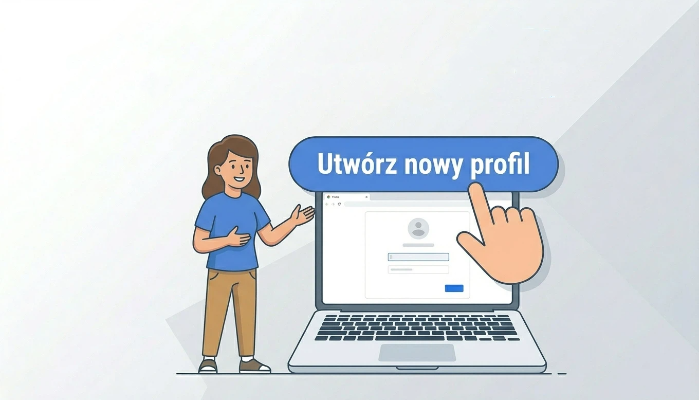
Krok 3. W nowym oknie postępuj zgodnie z instrukcjami, aby ukończyć tworzenie profilu.
Krok 4. Zmiana nastąpi automatycznie, a jej przetworzenie może zająć do 48 godzin.
Zanim zmienisz kraj w Google Play, musisz pamiętać o kilku istotnych kwestiach:
>Kraj w Google Play można zmienić tylko raz na 12 miesięcy. Upewnij się, że naprawdę chcesz to zrobić, ponieważ kolejna zmiana będzie możliwa dopiero po roku.
>W nowym kraju nie będzie można korzystać z dotychczasowego salda Google Play. Stanie się ono ponownie dostępne dopiero po powrocie do starego kraju.
>W nowym profilu nie można używać starej metody płatności. Musisz dodać metodę płatności właściwą dla wybranego kraju. Możesz utracić dostęp do niektórych aplikacji, filmów, programów, gier i książek, jeśli nie są one dostępne w nowym kraju.
To, jaki region widzisz w Google Play, zależy od Twojego adresu IP. Możesz zatem użyć bezpiecznego VPN (Wirtualnej Sieci Prywatnej), aby ukryć swój prawdziwy adres IP i dokonać zmiany kraju.
Gdy łączysz się z innym serwerem przez VPN, Sklep Google Play wykrywa adres IP tego serwera i udostępnia Ci powiązane z nim treści. Dzięki temu możesz zmienić kraj w Google Play bez fizycznej przeprowadzki.
iTop VPN to darmowy i zaawansowany VPN, który ułatwia proces zmiany kraju w Google Play. Działa szybko i bezpiecznie, oferując:
>Dostęp do stron internetowych, aplikacji i gier.
>Odblokowanie globalnych treści jednym kliknięciem.
>Ochronę prywatności w przeglądarce.
>Szyfrowanie na poziomie wojskowym.
>Zabezpieczenie wszystkich aktywności online.
pobieranie
pobieranie
Oto szczegółowe kroki, które należy wykonać na urządzeniu z systemem Android, aby zmienić kraj w Google Play przy użyciu iTop VPN:
Krok 1. Przejdź do oficjalnej strony internetowej iTop VPN, pobierz aplikację i zainstaluj ją na swoim urządzeniu z systemem Android.
Krok 2. Połącz się z serwerem VPN znajdującym się w regionie, do którego chcesz uzyskać dostęp.
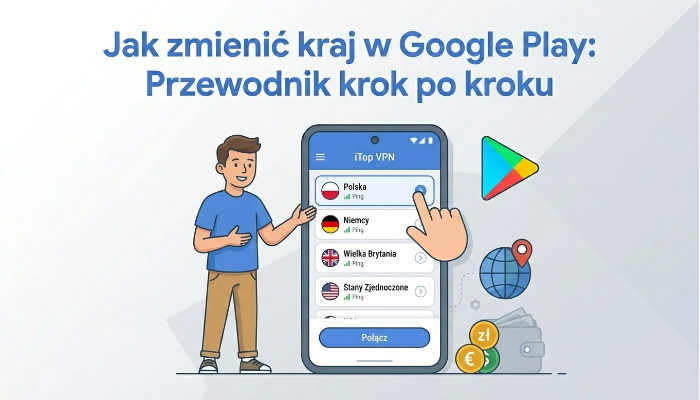
Krok 3. Otwórz Sklep Play, przejdź do ustawień i znajdź przycisk Aplikacje.
Krok 4. Znajdź aplikację Sklep Google Play na liście, wybierz ją i naciśnij Wymuś zatrzymanie (Force Stop). Następnie przejdź do sekcji Pamięć (Storage) i naciśnij przycisk Wyczyść dane (Clear Data), aby usunąć pamięć podręczną oraz dane aplikacji.
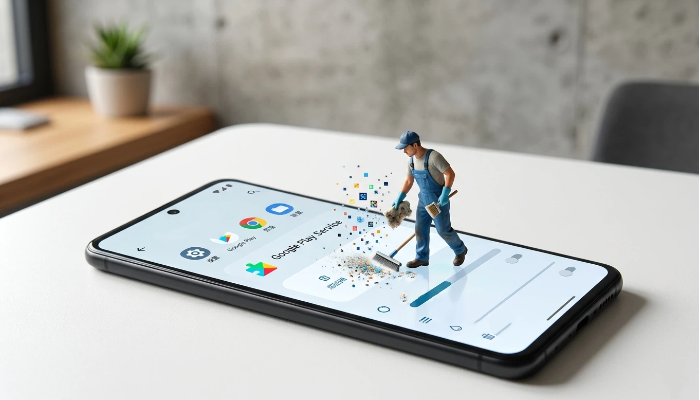
Ważna uwaga: Wyczyszczenie danych odświeży ustawienia Sklepu Google Play, dzięki czemu przy następnym otwarciu aplikacji wybrany przez Ciebie serwer zaktualizuje się automatycznie.
Krok 5. Otwórz ponownie Sklep Play; od teraz możesz z niego swobodnie korzystać w nowym regionie.
To wszystkie kroki dotyczące tego, jak zmienić kraj w Sklepie Google Play za pomocą iTop VPN. W porównaniu z metodą tradycyjną jest to znacznie prostsze i nie posiada limitu czasowego, dzięki czemu możesz swobodnie przeglądać treści z różnych regionów, łącząc się z różnymi serwerami.
O: Po prostu postępuj zgodnie z instrukcjami dotyczącymi tego, jak zmienić kraj w Google Play, zawartymi w tym tekście. Możesz zmienić kraj w Sklepie Play na urządzeniach z systemem Android, komputerach stacjonarnych lub korzystając z elastycznej metody z VPN. Co najważniejsze, wszystkie te metody są bezpłatne.
O: Bez użycia VPN musisz fizycznie przenieść się do nowego kraju i dodać nową metodę płatności, aby pomyślnie zmienić kraj w Google Play. Procedura różni się dla użytkowników systemów Android oraz komputerów stacjonarnych. Szczegółowe kroki znajdziesz w powyższej części artykułu.
O: Prawdopodobnie kraj został już zmieniony w ciągu ostatniego roku. Google Play umożliwia zmianę kraju tylko raz w roku. Jeśli chcesz częściej przełączać się między różnymi krajami, możesz użyć VPN, aby ominąć te ograniczenia.
Mamy nadzieję, że ten poradnik o tym, jak zmienić kraj w Google Play, okaże się pomocny. Jeśli musisz zmienić region w Sklepie Google Play, pamiętaj o wszystkich powiadomieniach i kontynuuj tylko wtedy, gdy je akceptujesz.
Aby ominąć te restrykcje, niniejszy artykuł przedstawia bardziej elastyczną opcję – użycie VPN, takiego jak darmowy iTop VPN, w celu zamaskowania Twojego rzeczywistego adresu IP, co pozwoli Ci uzyskać dostęp do treści z regionu, który chcesz odwiedzić.
Subskrybuj naszy newsletter
Subskrybuj naszy newsletter, aby być na bieżąco w każdej chwili.





Zostaw komentarz Twój adres e-mail nie zostanie opublikowany.